
研究開発を行う人にとっては、最先端の研究内容を把握するために学術文献の調査は不可欠です。
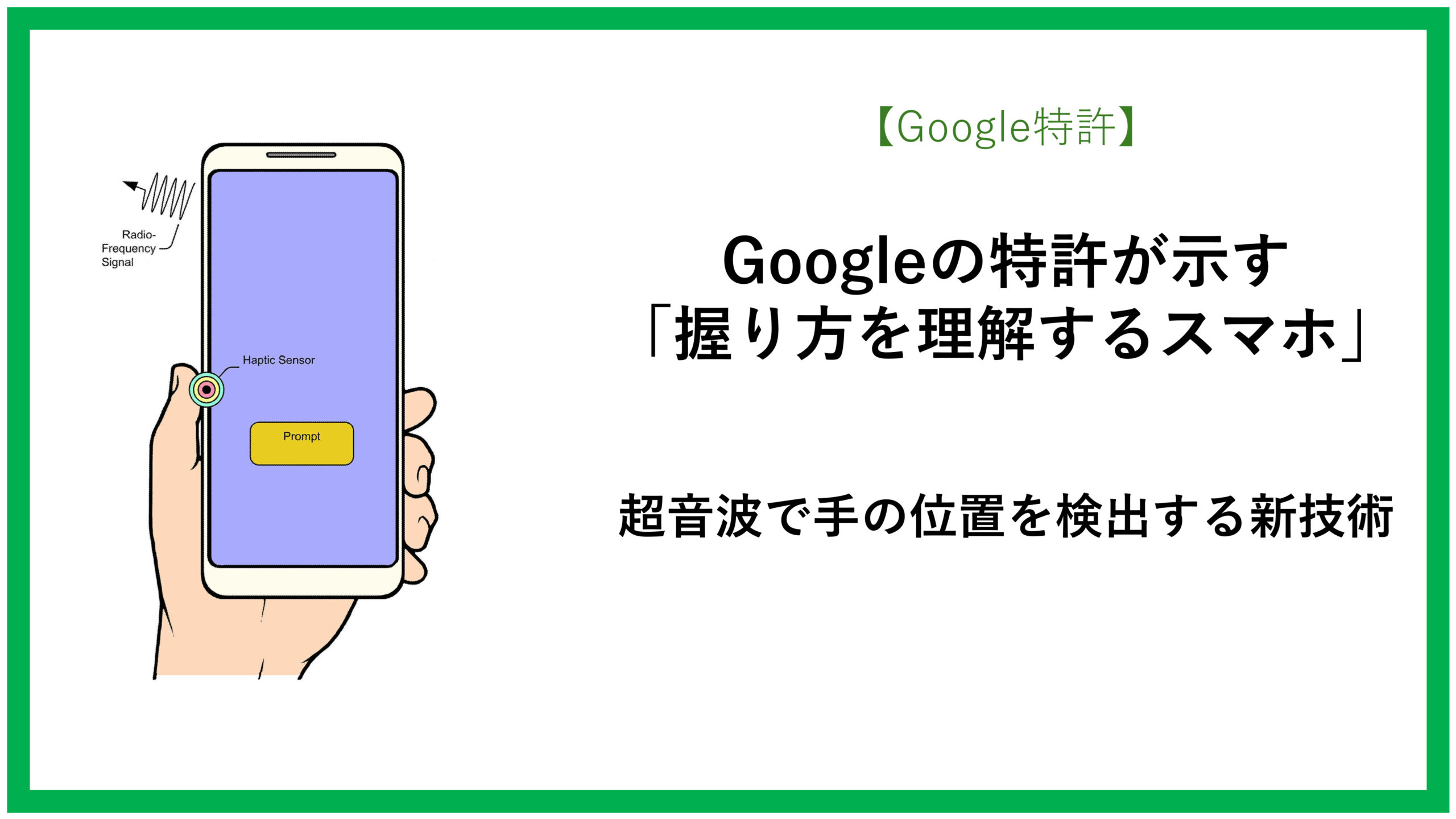
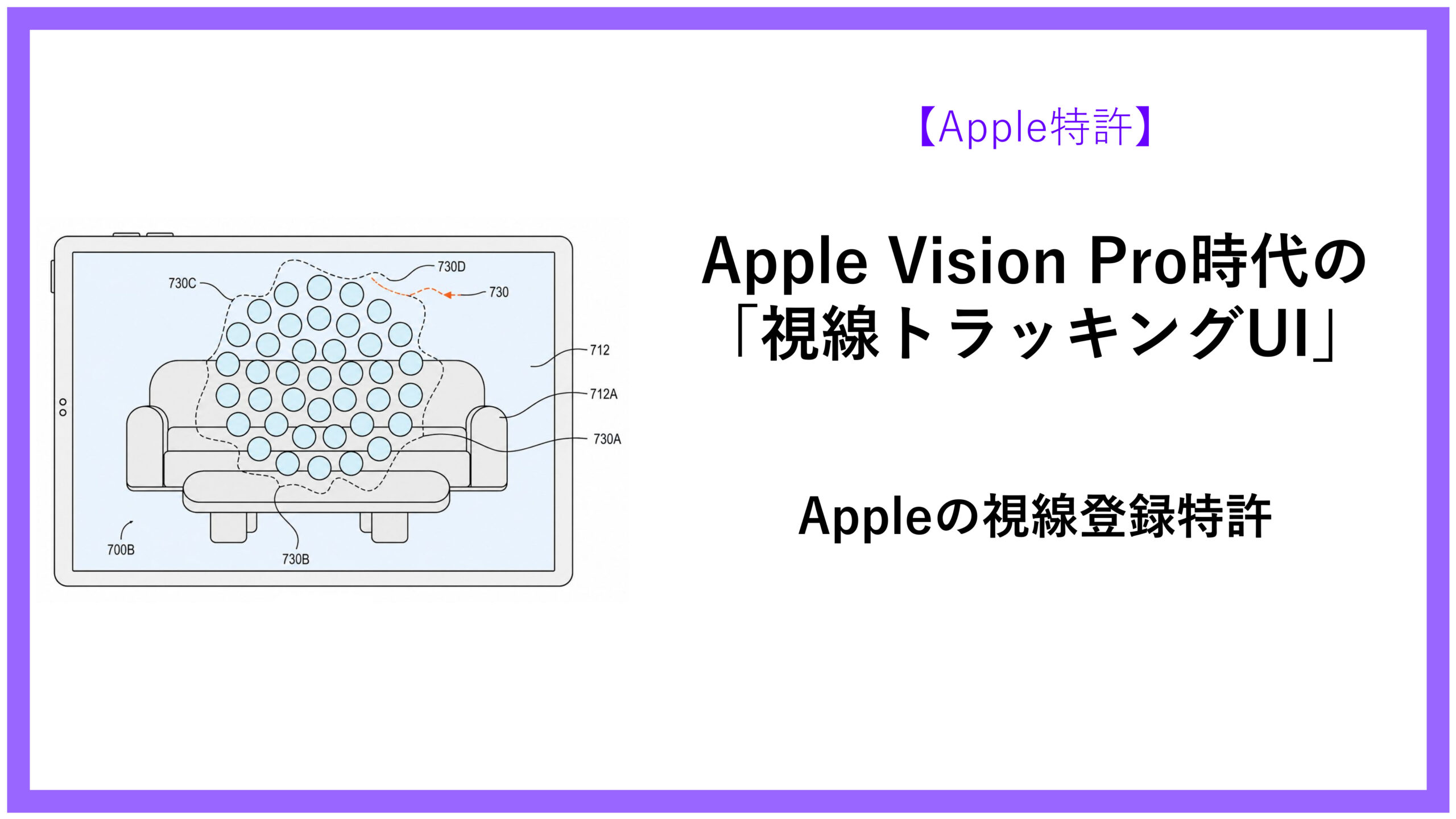
たとえば、転倒検出技術を調べているとします。特許文献には、加速度センサー、ジャイロセンサー、機械学習、ユーザーの動作分類など、いかにも論文に出てきそうな技術用語が並んでいます。このような技術に関する研究開発の最前線を調べるには、特許文献だけでなく論文を調べることで技術の全体像を理解することができます。
そこで役立つのが、CiNii Research(サイニイ リサーチ)です。
Google Scholar が世界中の学術情報を広く探す道具だとすれば、CiNii Research は日本国内の研究情報を深掘りする道具です。
この記事では、研究、論文、特許に興味がある方に向けて、CiNii Research を使って、タイトル・著者・研究者番号・ISSN・DOI・出版年などで学術文献を検索する方法を詳しく解説します。
(以下の図は、CiNii Research の画面に加筆して作成しています。)
CiNii Research とは?
CiNii Research は、国立情報学研究所(NII)が提供する学術情報検索サービスです。論文、図書・雑誌、博士論文、研究データ、研究プロジェクト、人物情報などをまとめて検索できます。特に日本語論文や国内の研究情報を探すときに便利です。
ひとつの検索窓から、論文、博士論文、図書・雑誌、研究データ、研究プロジェクトなどを横断的に探せます。検索後は、「論文」「本」「博士論文」「プロジェクト」「人物」などのタブで検索対象を切り替えられます。
この横断検索は大きな魅力です。
ある技術について調べるとき、特許だけを読んでも背景が見えにくいことがあります。しかし、関連する論文や博士論文、研究プロジェクトを探すと、その技術がどの分野で研究されてきたのかが見えてきます。
- 収録範囲:Japan Link Center、学術機関リポジトリデータベース、国会図書館デジタルコレクション、日経BP記事検索サービスなど、さまざまな分野や情報源から横断的に検索できる。論文は5,000万件以上、博士論文は70万件以上を収録。
ステップ1:CiNii Research にアクセス
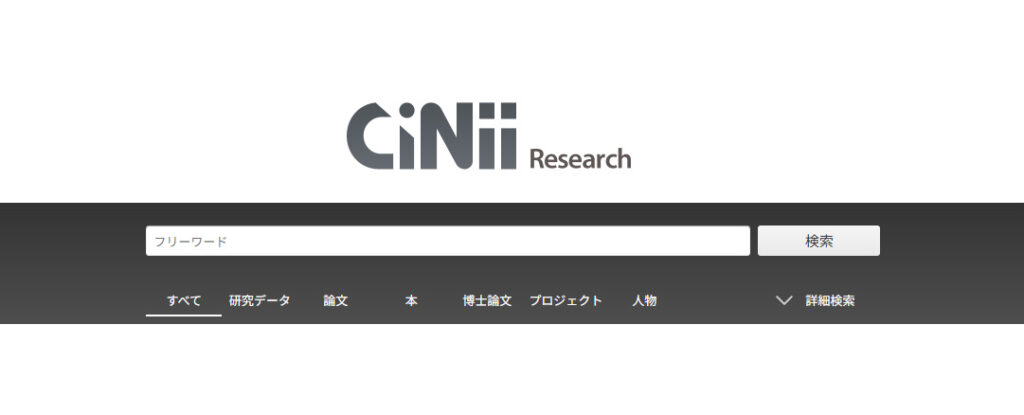
「CiNii Research」と検索し、検索リストから「CiNii Research」をクリックすると、トップページが表示されます。
ステップ2:キーワードで検索
CiNii Researchの基本は、キーワード検索です。
複数のキーワードを空白で区切ると、両方の語を含む文献を探せます。たとえば、
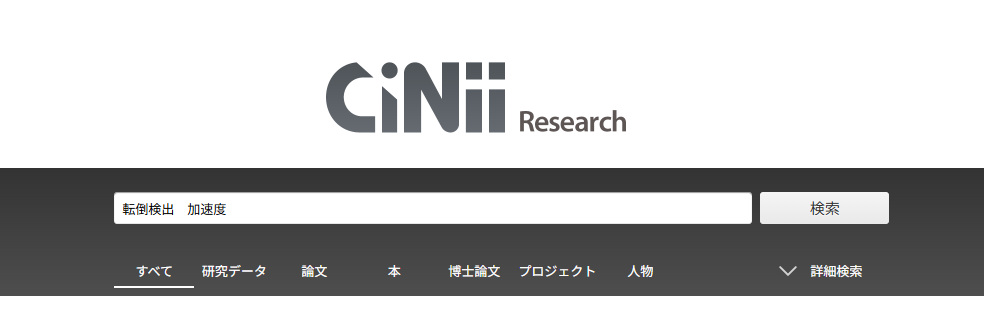
転倒検出 加速度
と入力すると、「転倒検出」と「加速度」の両方に関係する文献を探せます。
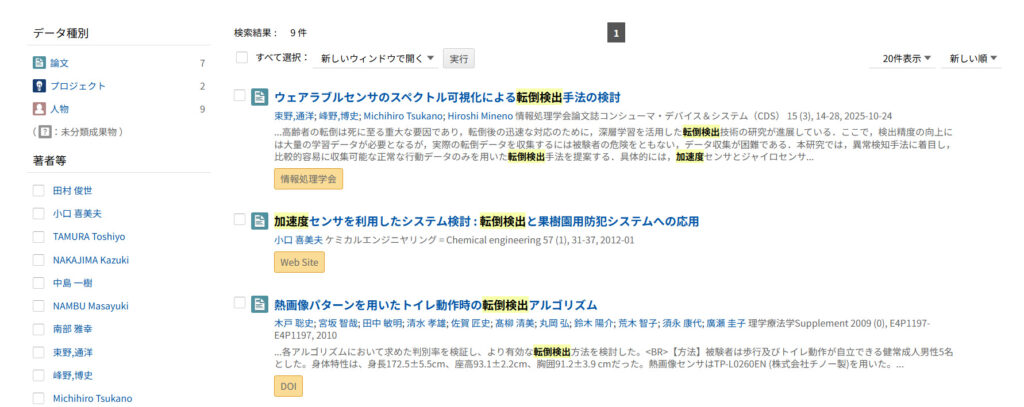
最初は広めの言葉で検索し、検索結果に出てきた論文タイトルや抄録から、次に検索で使う専門用語を拾っていくのがおすすめです。
日本語でうまく見つからない場合は、英語でも検索します。「fall detection」、「fall detection acceleration」といったキーワードで検索します。
日本語と英語を行き来することで、見つかる文献の幅が広がります。
ステップ3:詳細検索で絞り込む
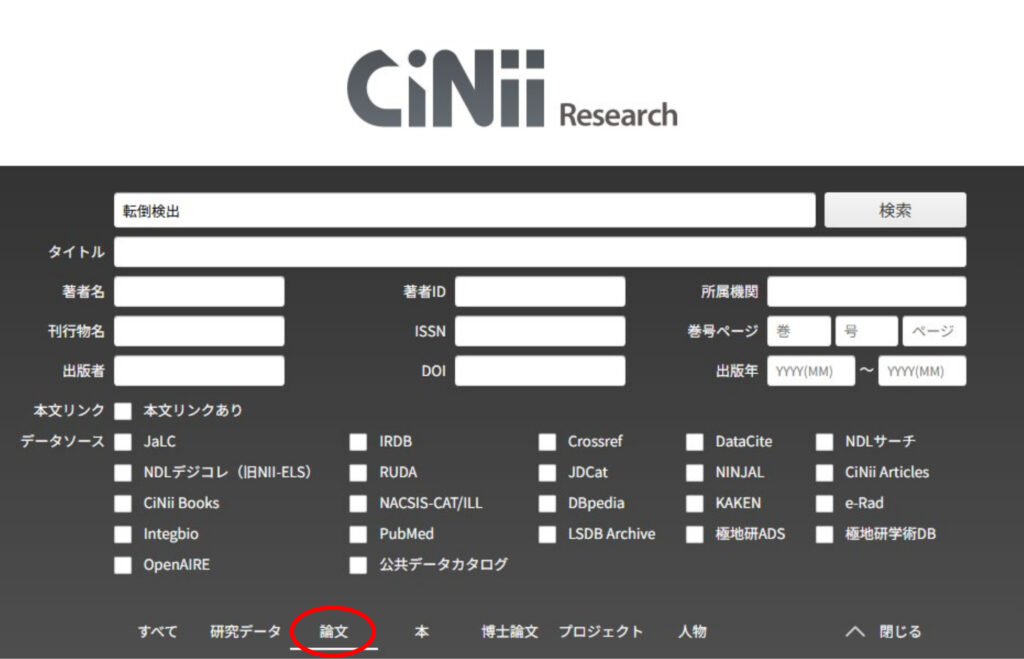
検索条件を細かく設定するときは、詳細検索を使います。詳細検索は、入力窓の右下にある「詳細検索」をクリックします。
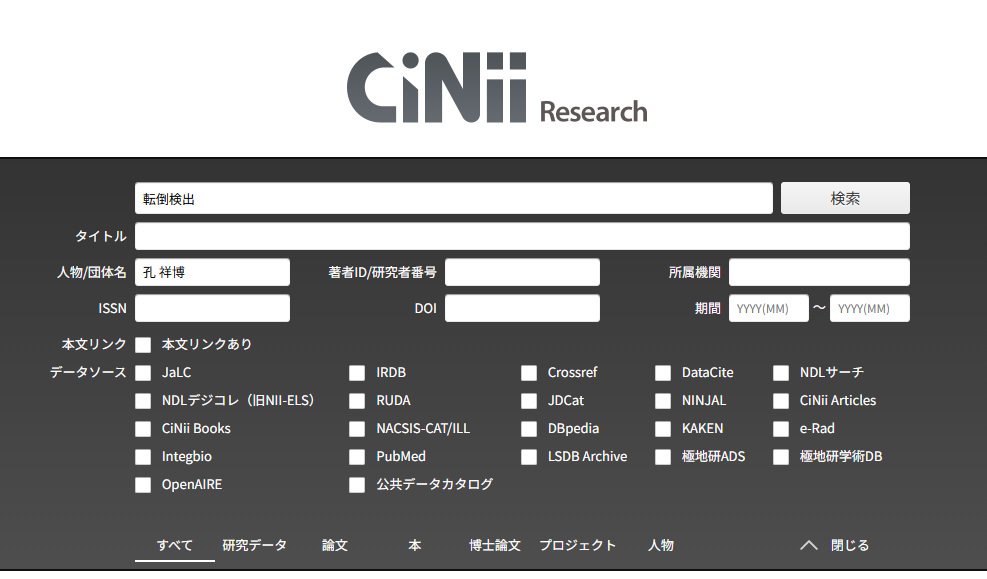
全文に対するキーワードに加えて、「タイトル」「人物名または団体名」「著者IDまたは研究者番号」「所属機関」「ISSN(国際標準逐次刊行物番号)」「DOI(デジタルオブジェクト識別子)」「期間(出版年)」などを指定して検索できるので、特定の研究者の論文を探したいときや、最近の研究だけを調べたいときに便利です。
たとえば、調べたい技術のキーパーソンが分かっている場合、「人物」にその名前を入力して検索すると、過去の論文から研究の流れやテーマが見えてくることがあります。
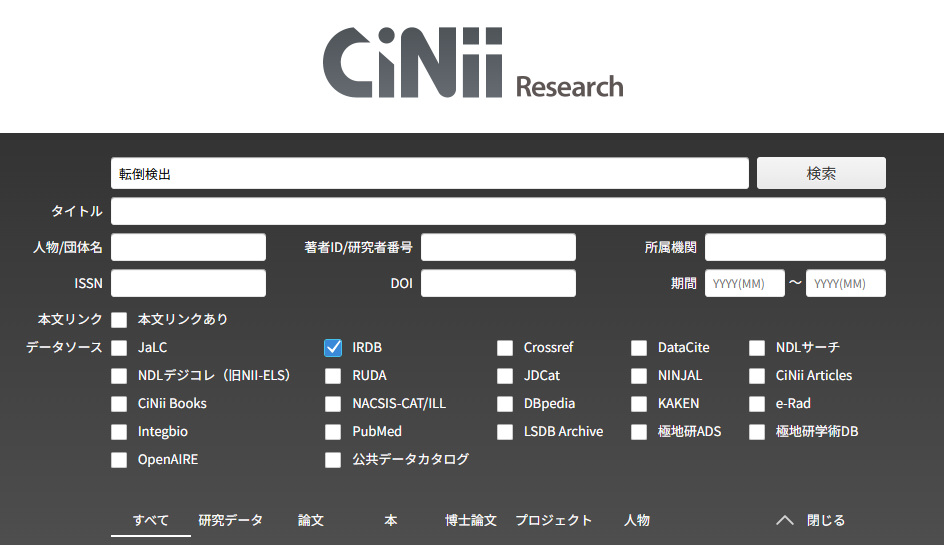
検索を行う対象のデータソースを指定したい場合は、「データソース」のチェックボックスにチェックを入れて検索します。例えば、「IRDB」にチェックを入れて検索すると、国立情報学研究所(NII)によって運用される IRDB(学術機関リポジトリデータベース)の中で文献を検索することができます。
ステップ4:論理演算子を使って検索精度を上げる
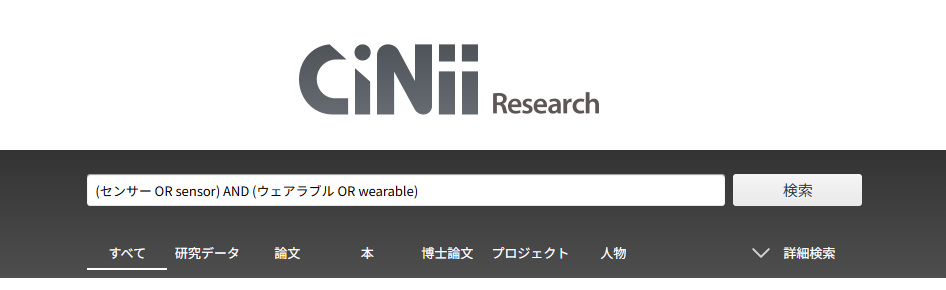
検索に慣れてきたら、検索キーワードに論理演算子を組み合わせることで、条件を細かく設定することができます。
たとえば、
(センサー OR sensor) AND (ウェアラブル OR wearable)
といった検索ができます。
| 論理演算子 | 説明 | 例 | 動作 |
| AND、スペース、& | 同一のドキュメントの中に2つのワードが存在する文献を検索します。 | 写真 転倒 写真 AND 転倒 写真 & 転倒 | ドキュメントの中に「写真」と「転倒」の両方が存在する文献を検索します。語順は問いません。 |
| OR、| | 同一のドキュメントの中に少なくとも1つのワードが存在する文献を検索します。 ORは大文字です。 | dog OR cat dog | cat | ドキュメントの中に「dog」と「cat」の少なくとも1つが存在する文献を検索します。 語順は問いません。 |
| NOT、- | 「-」の前にあるワードが存在し、「-」がその前についているワードが存在しない文献を検索します。 NOTは大文字です。 | cardboard NOT box cardboard -box | ドキュメントの中に「cardboard」は存在するが、「box」は存在しない文献を検索します。 |
| ( ) (丸括弧) | 論理演算の優先度を指定します。 | (dog OR cat) AND food | ドキュメントの中に「dog」又は「cat」の少なくとも1つと、「food」が存在する文献を検索します。 |
| 演算子 | 説明 | 例 | 動作 |
| ” “ (完全一致) | 引用符(“)で囲ったフレーズが完全一致する文献を検索します。 | “fall detection” | ドキュメントの中に「fall detection」というフレーズが存在する文献を検索します。 |
| * | 検索ワードの中の複数の文字と置き換えて検索します。 | micro* | ドキュメントの中に「micro」から始まる「microencapsulated」「Microelectronic」「microelectromechanical」などのワードが存在する文献を検索します。 |
また、論文では、同じ技術が別の言葉で表現されることがよくあります。論文をもれなく検索するには、「視線追跡」「視線検出」「eye tracking」「gaze tracking」のように、シソーラス(thesaurus)を調べて、複数の表現を試すことが大切です。
ステップ5:検索対象を「論文」に絞る
CiNii Researchでは、論文以外にも本、博士論文、研究データ、プロジェクトなどが検索されます。
論文だけを見たい場合は、検索結果画面で「論文」タブを選びます。これで、「論文」に絞った検索結果を確認できます。
ステップ6:検索結果リストの見方
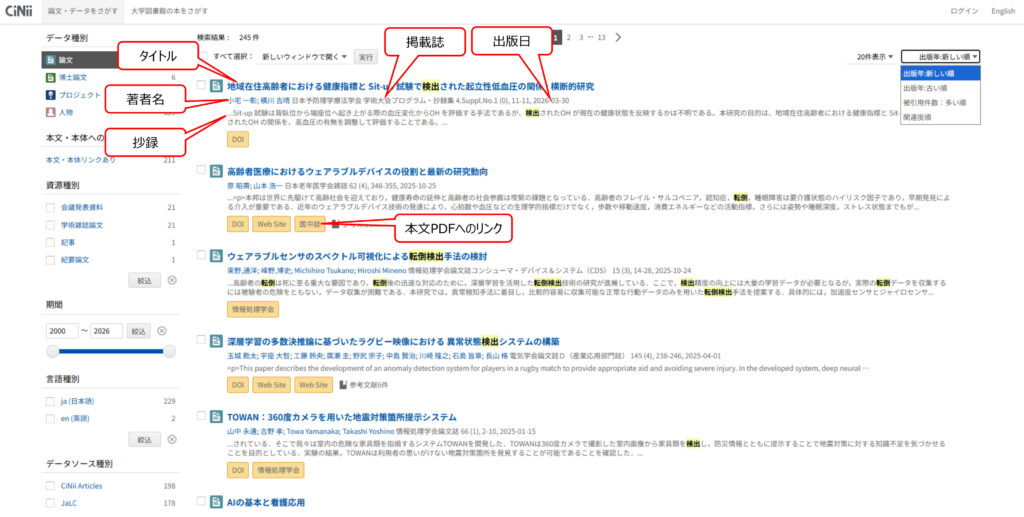
検索結果リストには、「タイトル」「著者名」「掲載誌(刊行物名)」「出版日」「抄録」が表示されます。
検索結果リストは、デフォルトでは「出版年:新しい順」で表示されますが、ソート順を「出版年:古い順」「被引用件数:多い順」「関連度順」に切り替えて表示できます。
最近の研究を見たい場合は「新しい順」、テーマに近い文献を探したい場合は「関連度順」が便利です。
抄録の下に雑誌名のボタンがある場合は、本文PDFがあるサイトへのリンクです。
ステップ7:ファセットでさらに絞り込む
検索結果リストの画面の左側にあるのがファセットです。ファセットを設定することで、さらに結果を絞ることができます。
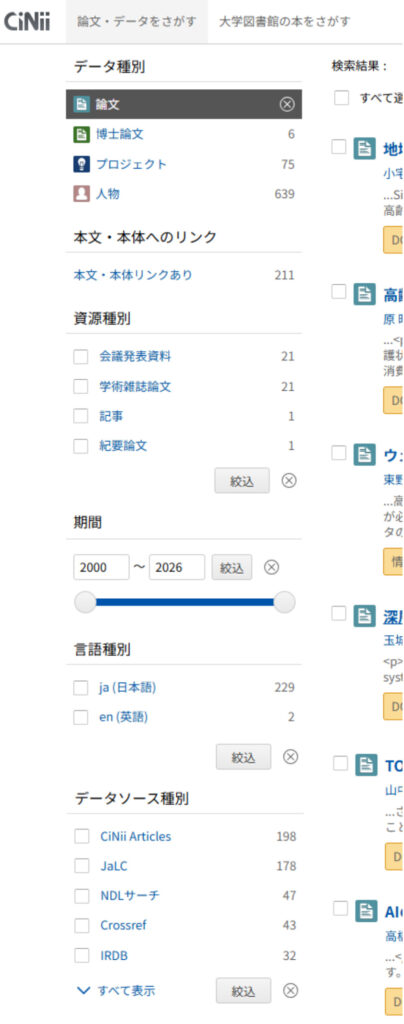
データ種別:文献の種類で絞り込みを行います。ステップ5 で説明したタブの設定と同様の絞り込みを行います。
本文・本体へのリンク:PDFへのリンクを持つ文献に絞り込みを行います。
資源種別:「会議発表資料」「学術雑誌論文」などの種類で絞り込みを行います。
期間:雑誌の発行年の期間で絞り込みを行います。
言語種別:言語で絞り込みを行います。
データソース種別:ステップ3 のデータソースの設定と同様に、データソースによる検索対象の絞り込みを行います。
ステップ8:論文詳細画面で情報を確認する
検索結果リストで文献のタイトルをクリックすると、その文献の詳細情報が表示されます。
詳細情報画面では、「タイトル」「著者名」「掲載誌」「公開日(出版日)」「説明(抄録)」「キーワード」「参考文献」「被引用文献」などが確認できます。
本文のPDFを入手するには「この論文をさがす」にある外部サイトのアイコンをクリックします。
説明(抄録)には、その論文が何を目的にし、どのような方法で、どんな結果を得たのかが記述されています。抄録とキーワードは、検索に必要なキーワードの参考になります。
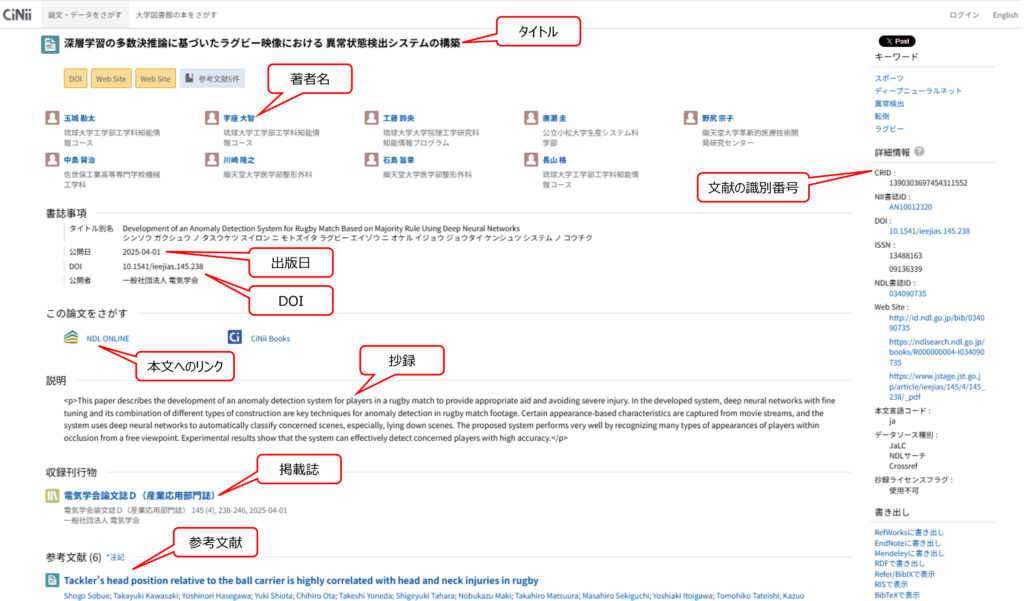
本文PDFへのリンクから、本文に直接アクセスできる可能性があります。機関リポジトリへのリンクがある場合は、大学や研究機関が公開しているページで本文を読めることがあります。
一方で、出版社サイトに移動した場合は、有料ページやログインが必要なページに進むこともあります。
本文が読めない場合は、論文タイトルをコピーして Google Scholar で検索してみると、別の公開ページが見つかることもあります。
ステップ9:検索結果を、CSVファイル、Excelファイルで整理する
CiNii Researchには、検索結果を様々な出力形式で書き出す機能があります。
出力形式は「RDFで書き出し」「TSVで表示」「CSVで表示」「JSON-LDで表示」です。
検索結果をCSVファイルで書き出す方法は以下のように行います。
CSVファイルを直接ダウンロードできるわけではないので注意が必要です。
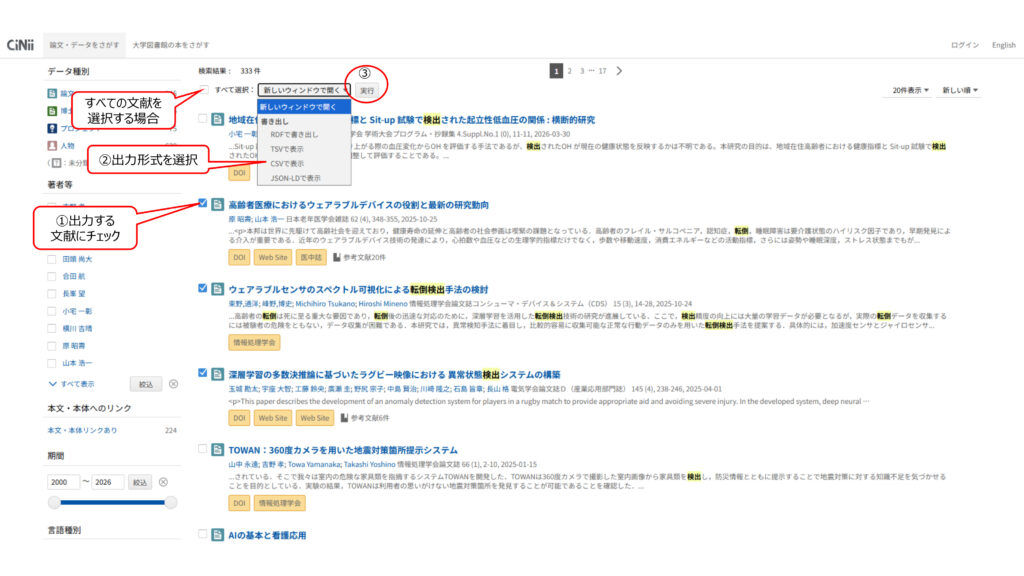
① 検索結果リストから、出力する文献のチェックボックスにチェックを入れます。すべての文献を出力する場合は、「すべて選択」にチェックを入れます。
② 出力形式「CSVで表示」を選択します。
③「実行」ボタンをクリックします。
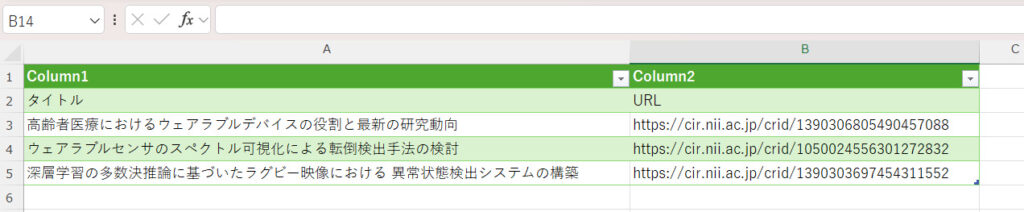
④ 別のウィンドウにCSV形式でデータが表示されるので、すべてを選択して、コピーし、テキストデータに張り付けて、CSVファイルとして保存します。
⑤ Excelの「データ」>「テキストまたはCSVから」をクリックし、インポートするCSVファイルを選択し、データを読み込むと、CSVデータが取り込まれます。
⑥ 「名前を付けて保存」で、CSVファイルまたはExcelファイルとして保存します。
まとめ
CiNii Researchは、日本語論文や国内研究情報を探すための無料ツールです。
キーワードを入力して検索するだけでなく、詳細検索、論理演算によって検索条件を詳細に検索を行い、データ種別の切り替え、ファセットで絞り込みを行うことで、調査効率が大きく上がります。
Google Scholar と併用して使うことで、さらに効率よく学術文献を探すことができます。
詳しい操作方法は、CiNii Research のヘルプを参照してください。
最後までお読みいただきありがとうございました。