今回は、USPTO Patent Public Search の Advanced Search の解説の続きを行います。
前回までは、特許番号・公開番号やキーワードによる検索から、検索式を入力して目的の特許公報を表示する方法についての解説を行いました。
Patent Public Search では検索結果を表示するための様々な機能が用意されています。今回は、3つのパネル、「Search Results」「Document Viewer」「Tagged Documents」の機能について解説します。
また、Patent Public Search とは独立した機能ですが、特許ファミリー情報を閲覧できる「Global Dossier」についても解説します。
※ USPTO(United States Patent and Trademark Office:米国特許商標庁)は米国の特許庁です。
(以下の図は、Patent Public Search の画面に加筆して作成しています。)
Advanced Searchにアクセス
USPTO の Patent Public Search にアクセスするには、Googleで「アメリカ 特許庁」と検索し、検索リストから「Patent Public Search」をクリックすると、Patent Public Search のトップページが表示されます。

ここで、「Advanced search」をクリックします。
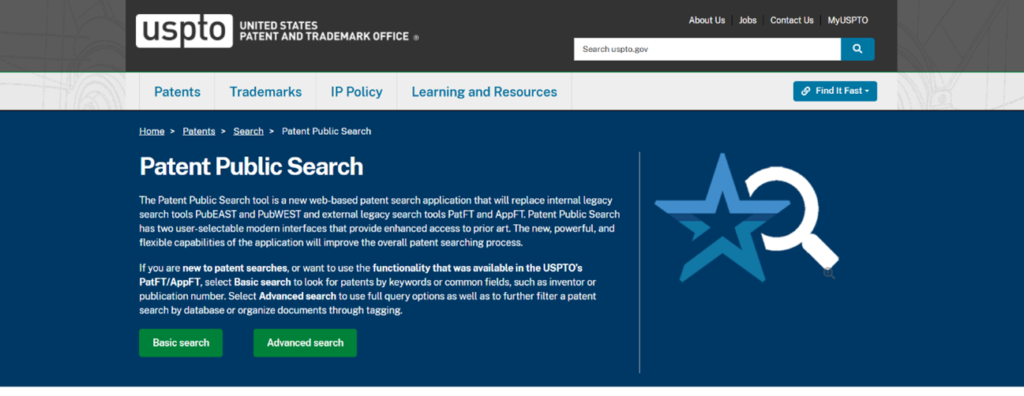
(Patent Public Searchの画面を引用)
今回紹介する Patent Public Search の機能
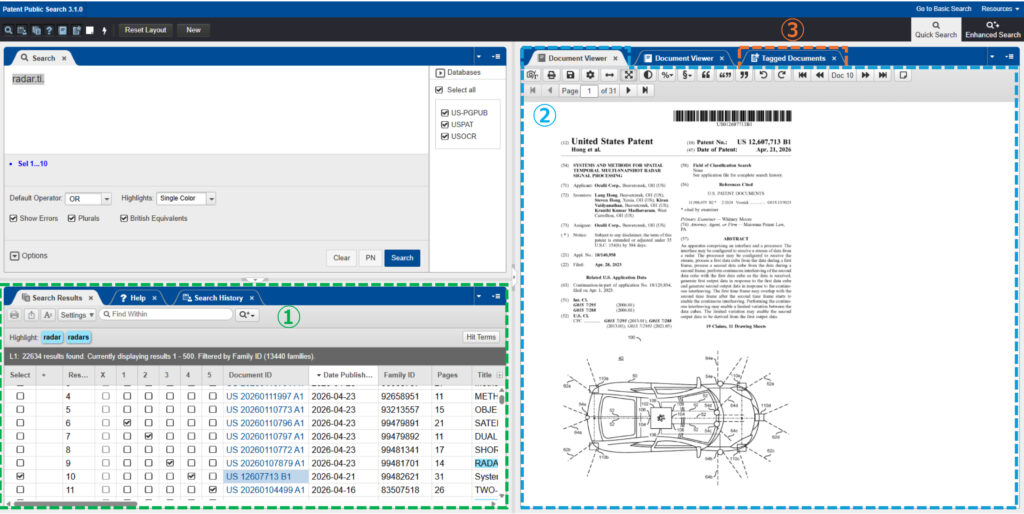
今回紹介する「Search Results」「Document Viewer」「Tagged Documents」の3つのパネルには以下の機能があります。
- Search Result:検索結果の特許文献のリストが表示されます。表示する特許文献の指定、列表示の並べ替え、タグの追加、印刷、CSVエクスポートなどが行えます。
- Document Viewer:特許文献が個別に表示されます。テキスト表示/PDF表示を切り替えての表示、公報PDFのダウンロードなどが行えます。
- Tagged Documents:Document Viewer の一部として表示され、タグ付けした文献を「L#」として保存したり、印刷したり、引用検索に使用することができます。
「Search」パネルなど、Advanced Search の他の機能については、以下の「アドバンスサーチ(詳細検索)」を参照してください。
Search Result の機能
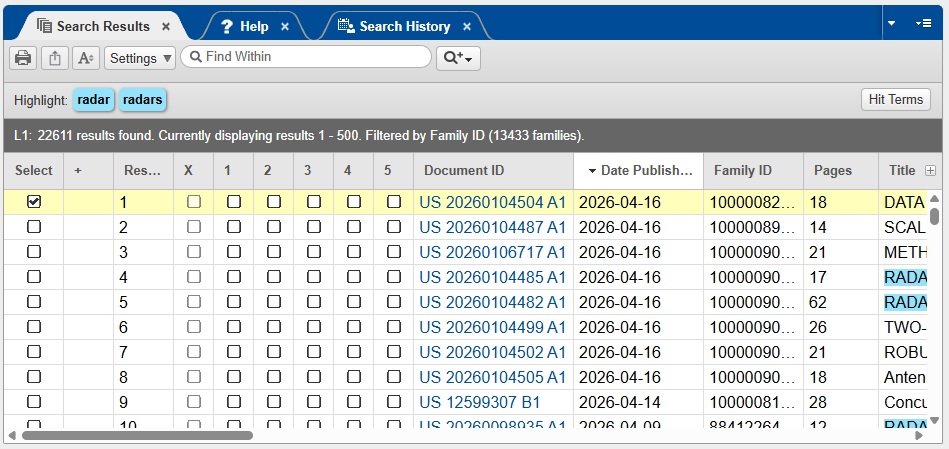
Search Resultパネル には、検索結果の一覧が表示されます。
初期状態では、新しい文献から古い文献へ並んで表示されます。
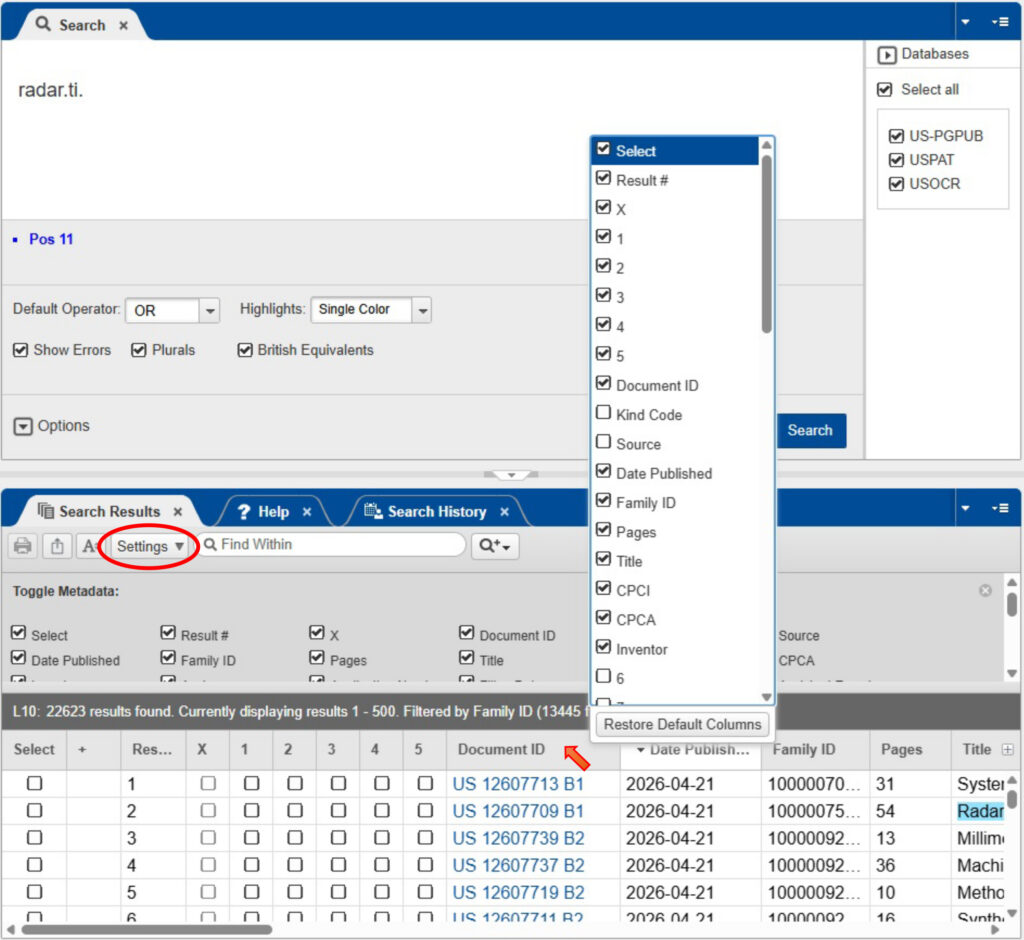
一覧は、デフォルトで 29個の列見出しが表示されます。(Document ID, Date Published, Family ID, Pages, Title, CPCI, CPCA, Inventor, Assignee, Application Number, Filing Date, Primary Examinerなど)
「Settings」ボタンをクリックする、あるいは列見出しの上で右ボタンをクリックすると、列見出しの表示・非表示の選択が行えます。
列見出しを横方向にドラッグすることで表示位置を入れ替えることが可能です。
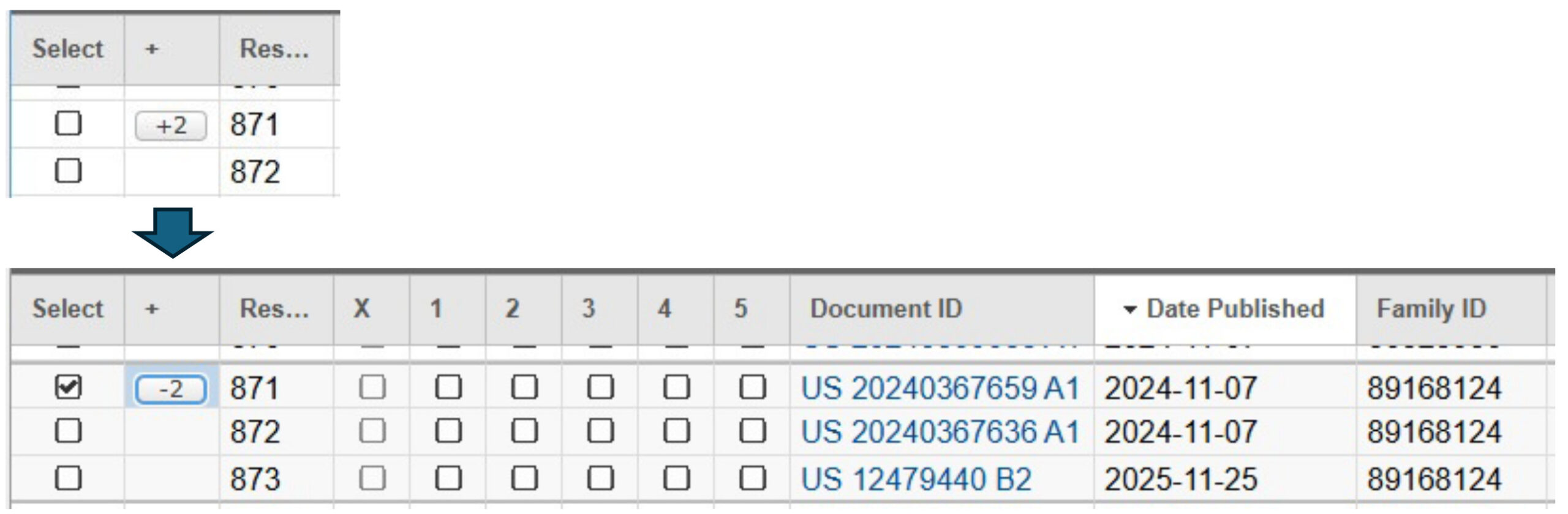
「+」列に「+2」などの表示がある場合、その文献に関連する特許ファミリー文献が存在することを表しています。「+2」をクリックするとその下にファミリーが展開表示されます。
列見出しをダブルクリックすると、その列の項目で数値順またはアルファベット順にソートされます。ダブルクリックするたびに、昇順・降順が切り替わります。
Search Resultsパネルの左上にあるプリンタボタンをクリックすると、Select列で選択した検索結果を表形式で印刷できます。
その右にある 共有ボタン をクリックすると検索結果リストをCSVファイルでダウンロードできます。このとき、CSVファイルの上限は10,000件までダウンロードできますが、キャッシュしているのは500件なので、500件を超える場合は残りを取得するために最後までスクロールしておく必要があります。なお、「+」列に表示がある文献(ファミリー展開していない文献)は事前に展開しておかないとファミリー文献がダウンロードファイルに反映されません。
Document Viewer の機能
Search Resultパネル で文献を選択すると、Document Viewerパネル に内容が表示されます。
初期状態では、テキスト形式で表示されます。
テキスト形式表示での Document Viewer の上部にはボタンが並んでいます。

- 一番左の T/カメラ のボタンは、文献の表示を テキスト形式/PDF形式 で切り替えます。
- 2番目の プリンタ ボタンは、Document Viewer の画面を、表示されている形式(§ ボタンで設定した形式)で、印刷します。
- 歯車 ボタンは、Document Viewer の設定画面です。
- K ボタンをクリックすると、検索時に指定したキーワードをハイライト表示します。
- メタデータ ボタン(三角のようなボタン)をクリックすると、表示する書誌事項の項目を選択できます。
- 虫メガネ ボタンをクリックすると、検索窓(Find Within)が表示され、表示している公報の中で入力したキーワードを順次検索して、ハイライト表示します。
- プラスのついた虫メガネ ボタンをクリックすると、虫メガネボタンの検索の条件をさらに絞り込むことができます。
- 「Doc 1」とその周りの三角ボタンをクリックすると、表示する文献を切り替えることができます。同期して Search Resultsパネル でハイライトされる文献も切り替わります。
- § ボタンをクリックすると、Abstract, Descriptions, Claims など表示する項目をセクションごとに選択できます。
- ❝ ❝❞ ❞ ボタンについては、「❝」ボタンは引用文献(表示文献が引用している文献)を検索し、「❞」ボタンは被引用文献(表示文献が引用されている文献)を検索して表示します。「❝❞」ボタンはその両方を検索します。
引用・被引用は、表示文献の上で右ボタンをクリックして Citations から選択することもできます。(Backwardは「❝」、Forwardは「❞」、Simultaneous backward and forwardは「❝❞」と同じです。)
これらのボタンをクリックすると、同時に、Searchパネルには引用・被引用文献を検索する検索式が表示され、Search Resultsパネルには検索結果が表示されます。 - 一番右の 鍵↑, 鍵↓ ボタンは、前述の K ボタンで使用された、検索時に指定したキーワード を切り替えることができます。
PDF形式表示での Document Viewer の上部のボタンは以下のようになっています。(テキスト形式表示のボタンで説明したものは省略しています。)

- 左から5番目の ⇔ ボタンは、PDFを画面の幅に合わせて拡大表示します。
- その右の クロス矢印 ボタンは、PDFを画面全体に合わせて表示します。
- 白黒マーク のボタンは、PDFの表示を白黒反転に切り替え表示します。
- % のボタンは、表示の拡大率を設定します。
- 左回り矢印、右回り矢印 のボタンは、表示を左または右に90°回転します。
- 一番右にあるボタンは、Note を表示するボタンです。使い方を以下に説明します。
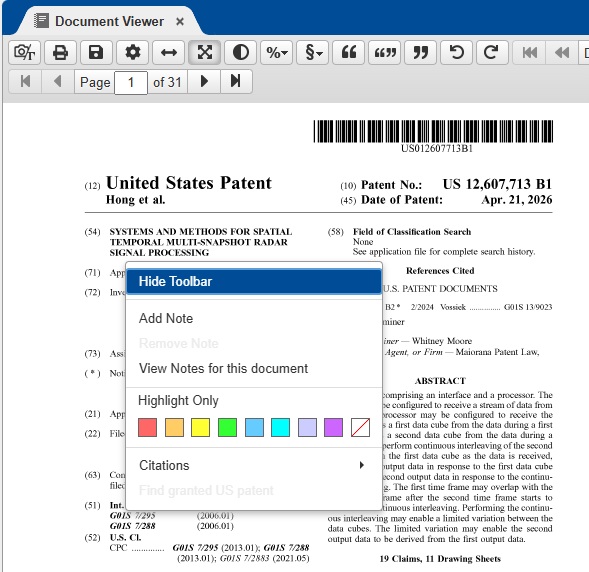
Note を作成するには、表示されているPDFの上で右ボタンをクリックし、「Add Note」を選択します。
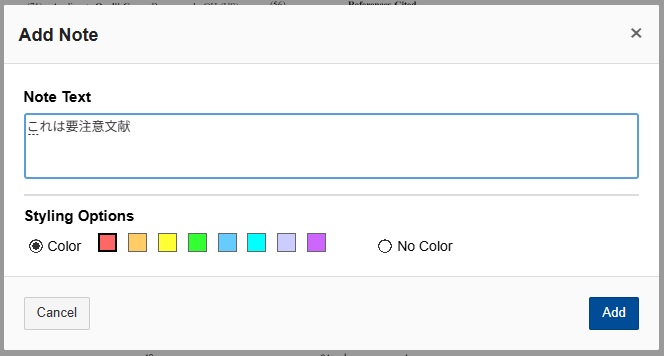
Noteの入力画面が表示されるので、テキストを入力し、ノートの色を選んで、「Add」ボタンをクリックします。
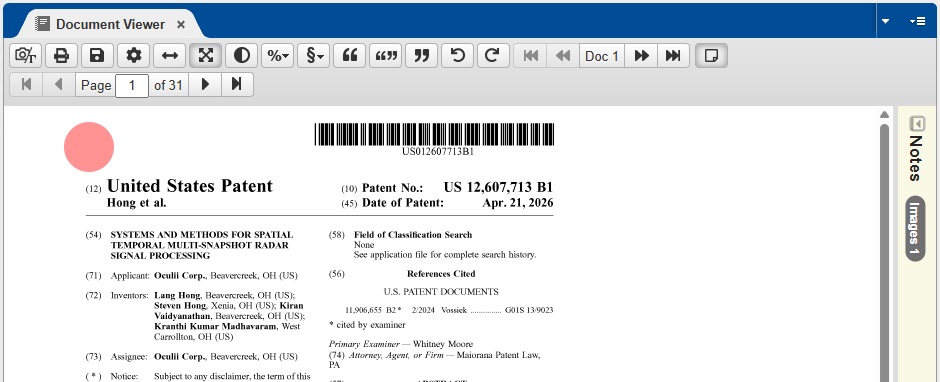
Noteが追加されたマーク(上で指定した色の丸印)が表示され、Noteボタンを押すと、右側に「Notes (images 1)」とリストが表示されます。
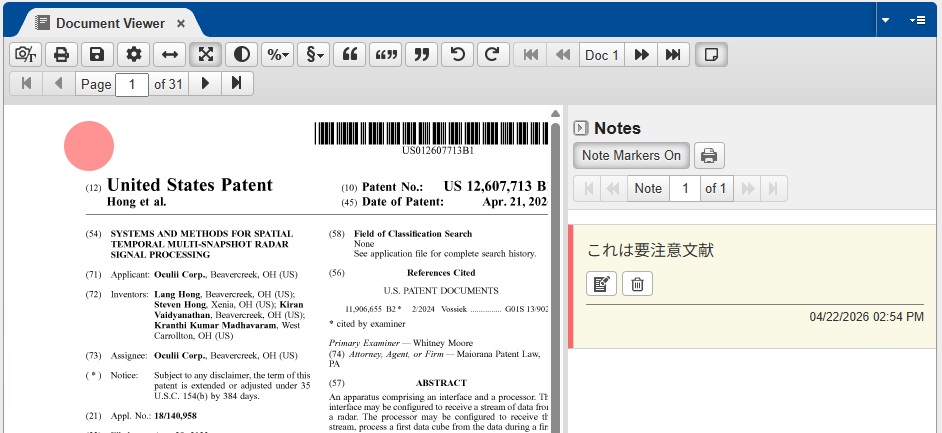
「Notes (images 1)」の上にある三角マークをクリックすると、Noteの内容が表示されます。
Noteを複数作成することも可能です。
Noteのリストを印刷することもできます。
Document Viewerは複数表示することが可能です。
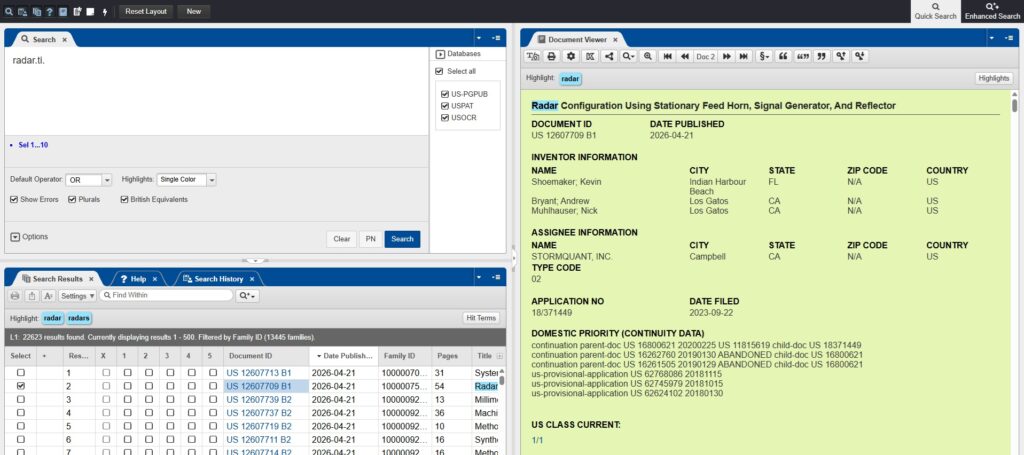
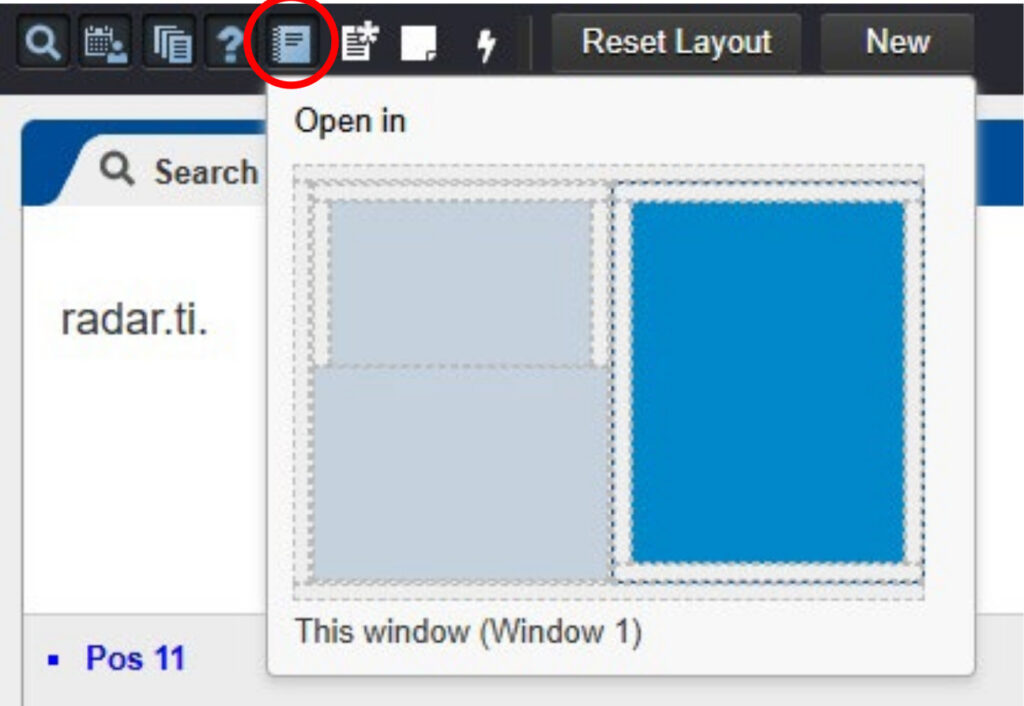
新しいDocument Viewer を表示するには、上部にある 文献 ボタン(下図赤い丸)をクリックし、表示するウィンドウ(下図の例ではDocument Viewerパネル)を指定すると、Document Viewerパネルに 新しいDocument Viewer が追加されます。
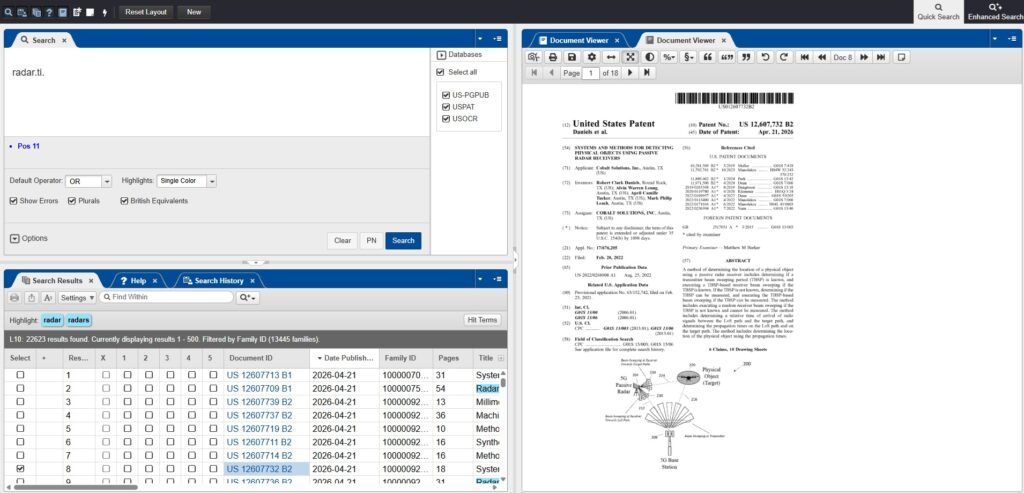
Search Resultsで指定した文献は、複数のDocument Viewerで同期して表示されるので、Document Viewerの一方にテキスト形式で表示し、もう一方にPDF形式で表示するということが可能です。
Tagged Documents の機能
文献にタグをつけるには、まず Search Resultsパネルで、1列~5列にチェックを入れます。
例えば、1列は「重要特許」、2列は「後で検討すべき特許」、3列は「参考特許」、4列は「無関係特許」などの意味付けをして、文献にチェックを入れて分類します。
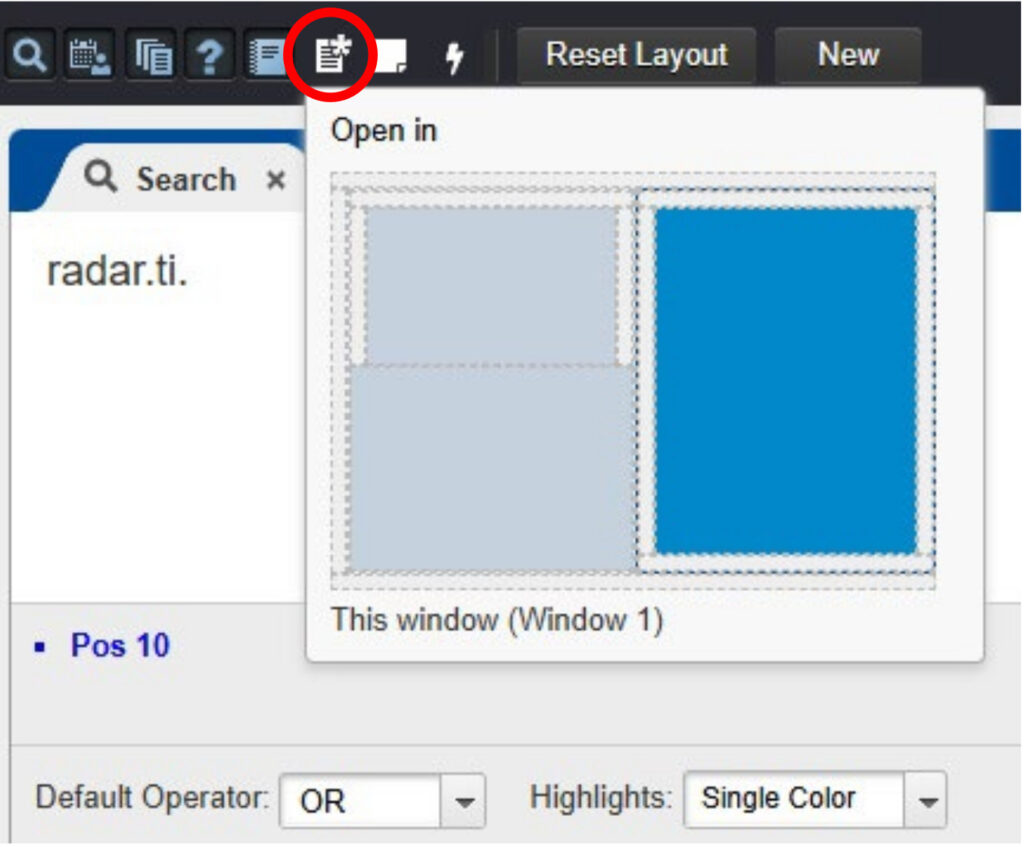
次に、上部にある スター付き文献 のボタン(下図赤い丸)をクリックし、表示するウィンドウ(下図の例ではDocument Viewerパネル)を指定すると、Document Viewerパネルにタグをつけた文献の Tagged Documents が表示されます。
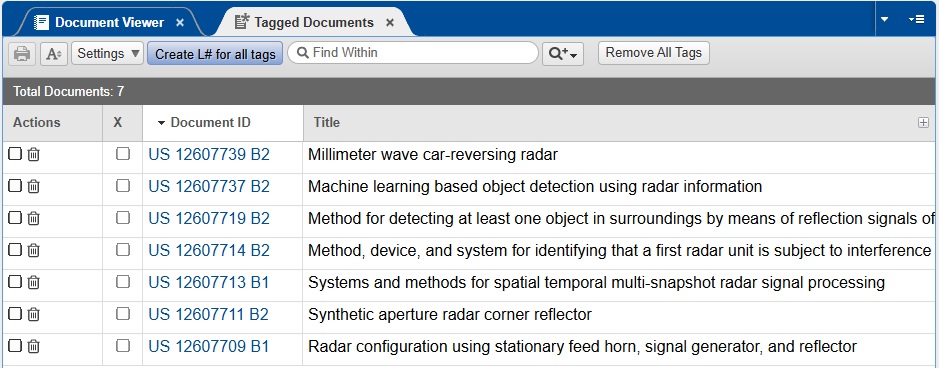
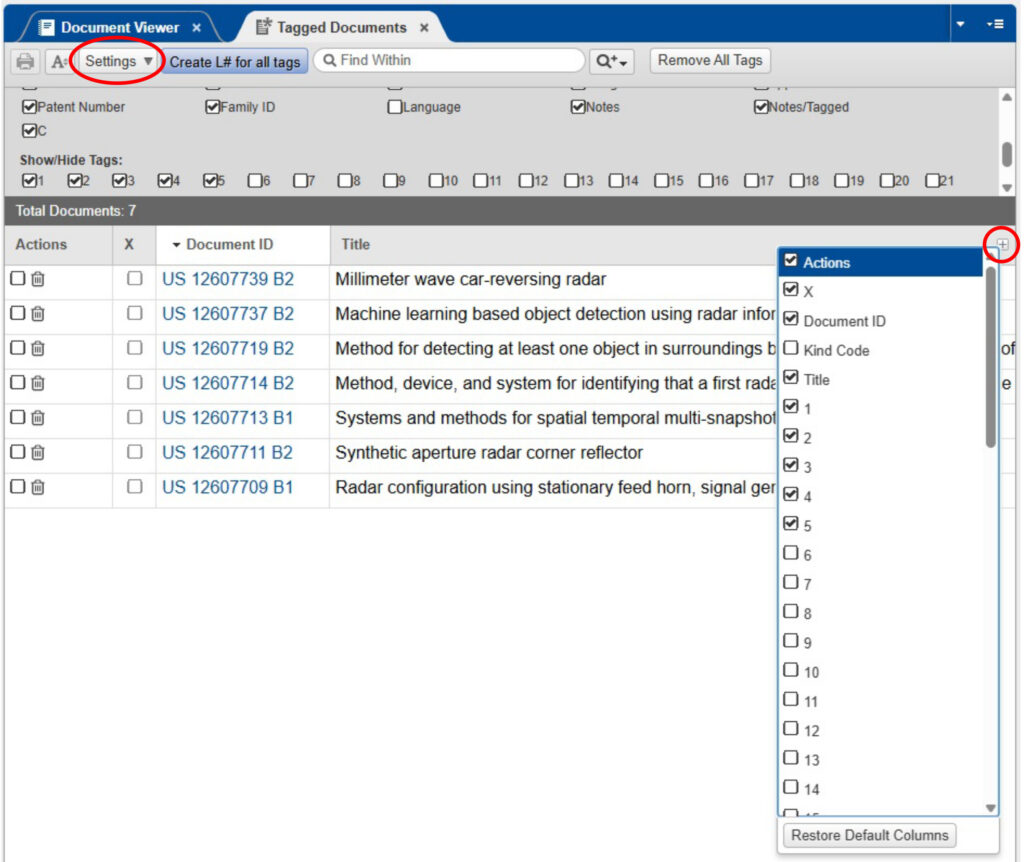
Tagged Documents の「Settings」または右にある小さな「+」ボタンを押すと、書誌的事項とタグの表示項目を設定できます。タグ「1」の文献だけを表示したい場合は、ここで設定することができます。
「Create L# for all Tags」ボタンをクリックすると、Searchパネルでタグ付けした文献の検索を行って L番号のついた検索結果が Search Resultsパネルの Search History に登録されます。これにより、後の検索の中で L番号として使用することができます。
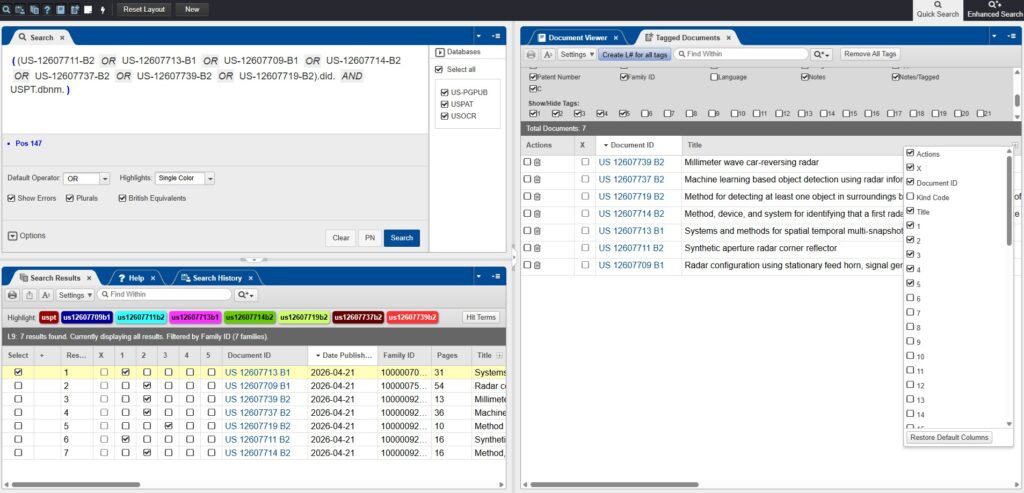
また、Tagged Documents でも、Document Viewer と同様に、引用・被引用文献の検索を行うことができます。
Global Dossier(グローバル・ドシエ)
Global Dossier は特許ファミリー情報を閲覧できる機能です。
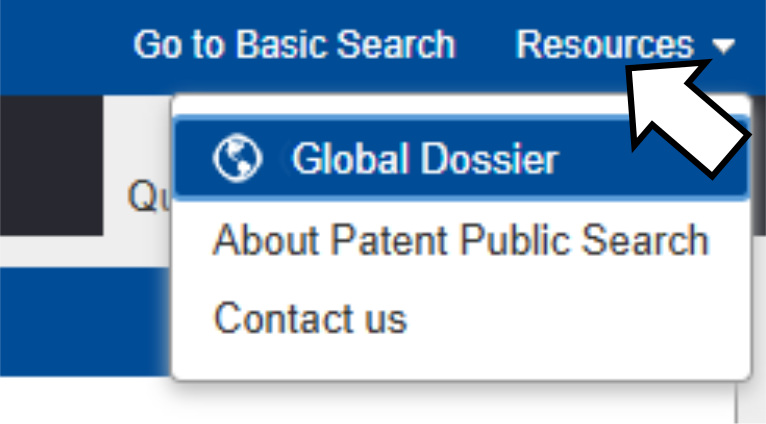
Patent Public Search 画面の右上にある「Resources」から「Global Dossier」を選択すると、Global Dossier の入力画面が表示されます。
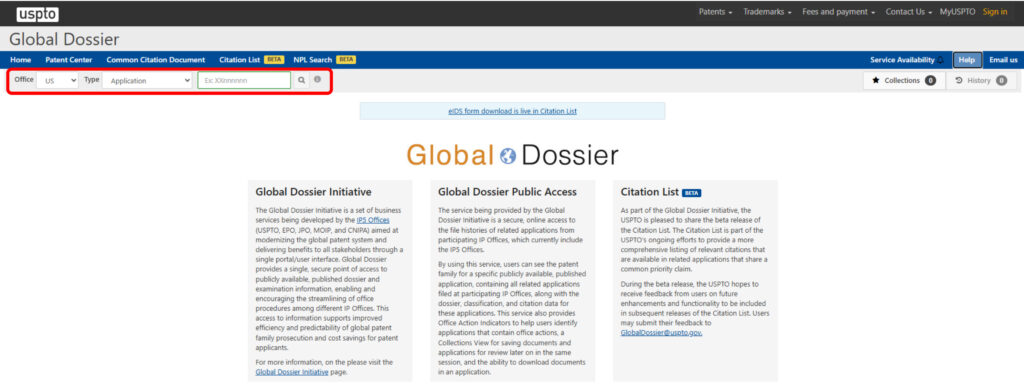
Office:出願が行われた官庁を選択します。
- US:米国特許商標庁(USPTO)
- CN:中国国家情報処理局(CNIPA)
- EP:欧州特許庁(EPO )
- KR:韓国知的財産庁(KIPO)
- JP:日本特許庁( JPO )
- WIPO:世界知的所有権機関( WIPO)
- CASE:中国特許庁( CASE)
Type:文献の種類を選択します。
- Application:出願
- Pre-grant Publicatin:公開特許
- Patent:特許(登録特許)
番号:文献の番号を入力し、🔍ボタンをクリックすると検索が行われます。
米国番号の特許ファミリーを取得する場合は、以下の形式で番号を入力します。
米国以外の官庁に出願した文献の場合は、グローバルドシエ ヘルプ を参照してください。
- 米国出願:XXnnnnnn (例:12/345678は、スラッシュを外して 12345678 と入力します。)
- 米国公開特許:YYYYnnnnnnnn (例:US 2012/0123456は、スラッシュを外して 20120123456 と入力します。)
- 米国特許:XXXXXXX (例:US 7,123,456 は、カンマを外して 7123456 と入力します。)
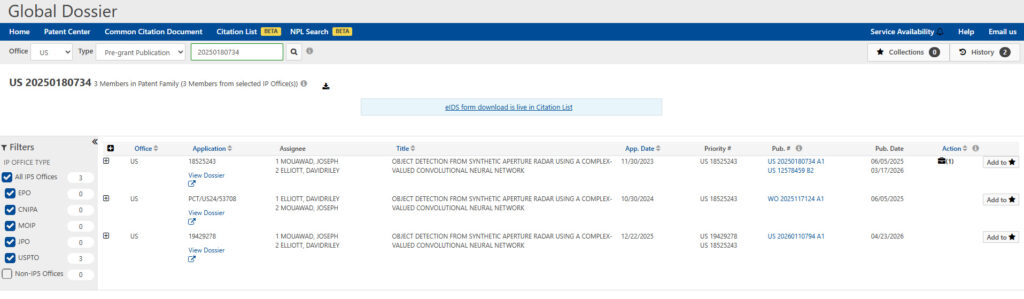
特許ファミリーが検索され、上記のリストが表示されます。
特許ファミリーが存在しない場合は、何も表示されません。
文献番号の左にある「+」をクリックすると最近の申請書類が表示され、「View Dossier」をクリックすると申請書類を新しいウィンドウで開くことができます。
まとめ
今回は、Patent Public Searchのアドバンスサーチ(詳細検索機能)の「Search Results」「Document Viewer」「Tagged Documents」パネルの機能、および「Global Dossier」について解説しました。
Patent Public Search は無料とは思えない多機能なアプリケーションで、米国特許の検索を行う際には最も推すべき強力なツールだと思います。
より詳しい解説は以下の USTPO公式クイックリファレンスガイドを参照してください。

最後までお読みいただきありがとうございました。