
前回の PubMed Basic Search編では、検索ボックスにキーワードを入力し、検索結果を見て、論文の詳細ページやフルテキストリンクを確認する方法やCSV出力の方法を紹介しました。
Basic Search だけでも、PubMed は十分に便利です。しかし、特許調査や技術調査で使うようになると、次のような壁にぶつかります。
検索結果が多すぎる。関係のない論文が混ざる。逆に、欲しい論文がなかなか見つからない。専門用語の表記ゆれが気になる。ある研究者や特定の雑誌に絞って調べたい。検索した条件を後から再現できるように残したい。
こうした場面で使いたいのが、Advanced Search です。
Advanced Search は、検索条件を指定して精度よく調べる検索モードです。また、強力な MeSH により表記ゆれに強い検索が行えることも特徴です。
この記事では、Advanced Search、検索フィールドタグ、論理式、検索履歴、Search Details、MeSHを使い、PubMedでより精度の高い文献調査を行う方法を解説します。
(以下の図は、PubMed の画面に加筆して作成しています。)
PubMed Advanced Searchとは?
Advanced Search は、PubMed で検索条件を細かく指定するための機能です。
Basic Search で検索ボックスに入力すると、入力したキーワードを PubMed が自動的に解釈して検索します。これは便利ですが、検索範囲が広くなりすぎることがあります。一方、Advanced Search では、タイトルや抄録、著者名、雑誌名、出版日、MeSH など、検索対象を指定できます。
たとえば、Basic Search で「diabetes」と検索すると、糖尿病に関連する広い論文が表示されます。しかし、「diabetes をタイトルまたは抄録に含む論文だけを探したい」「2020年以降の論文だけを見たい」「特定の著者の論文に絞りたい」といった場合は、Advanced Search の方が向いています。
Advanced Search は、検索式を組み立てて調査範囲を明確にする感覚に近いです。様々な検索条件を設定して、学術文献を検索するツールです。
ステップ1:Advanced Search画面に入る
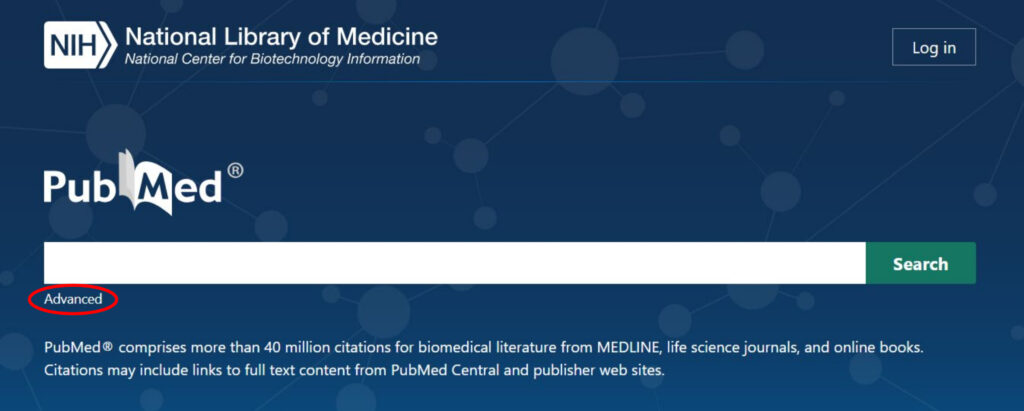
PubMed のトップページや検索結果ページには、Advanced というリンクがあります。そこからAdvanced Search画面に入ることができます。
ステップ2:Search Builderで検索式を作る
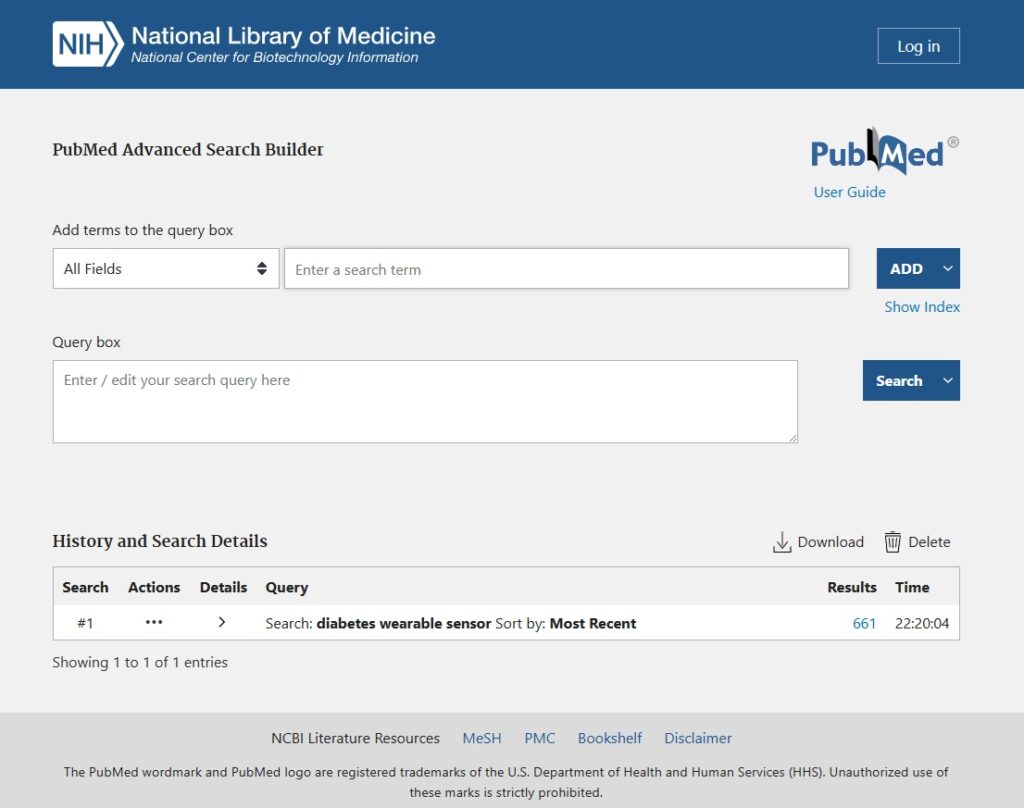
Advanced Search画面では、検索語を入力する欄、検索フィールドを選ぶメニュー、AND・OR・NOTを指定するメニュー、検索履歴を確認するエリアなどが表示されます。
Advanced Search の中心になるのが Search Builder であり、検索フィールドの指定です。
Basic Search の検索結果が多すぎる原因の一つは、検索キーワードがすべての検索フィールドでヒットしてしまうことです。タイトルに出てくる場合と、抄録に少しだけ出てくる場合と、著者の所属機関に出てくる場合では、論文の関連度が違います。
調べたい技術そのものに近い論文を探すなら、検索フィールドとして、まず「Title/Abstract」を使います。タイトルや抄録にその語が出てくる論文は、テーマとの関連性が高い可能性があります。
著者名を調べたいときは「Author」を使います。特定の研究者がその分野でどのような論文を出しているかを調べたい場合に便利です。
雑誌名で調べたいときは「Journal 」を使います。たとえば、特定の臨床系ジャーナルに掲載された論文だけを見たい場合や、ある分野の代表的な雑誌から研究動向を追いたい場合に便利です。
出版日で絞りたい場合は「Date – Publication」を使います。医療AIやデジタルヘルスのように変化が速い分野では、最近数年の論文に絞ることで、現在の技術水準を把握しやすくなります。
「Date – Publication」を選択すると、検索ボックスは期間を入力する形式に変わります。
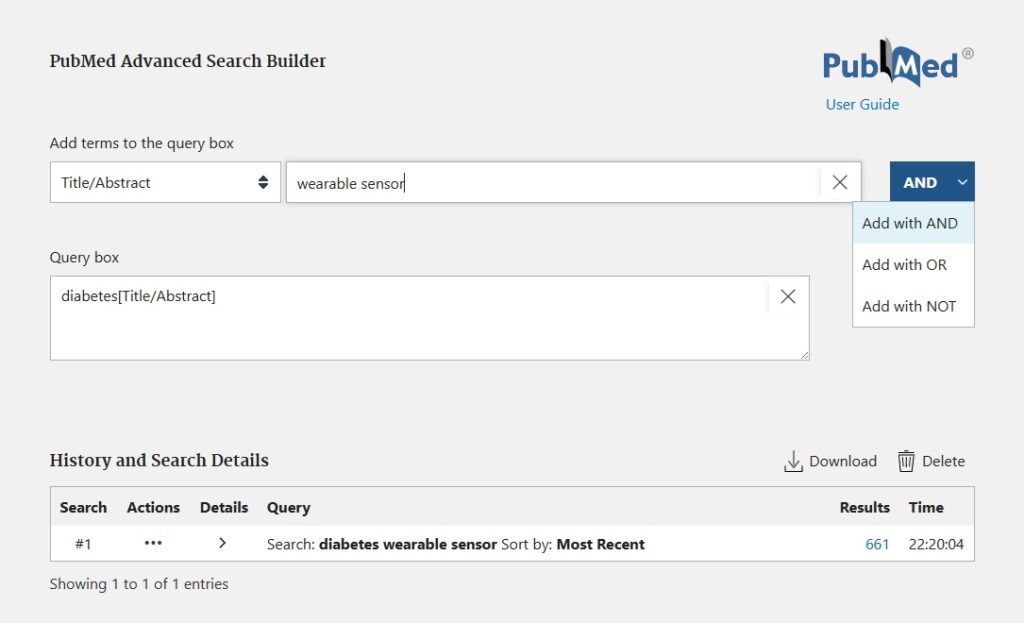
例として、糖尿病とウェアラブルセンサーに関する論文を探す場合を考えてみます。
まず、フィールドで「Title/Abstract」を選び、query box に「diabetes」と入力し、「AND」から「Add with AND」を選びます。次に同じく、フィールドで「Title/Abstract」で「wearable sensor」と入力し、「Add with AND」を選びます。これで、糖尿病とウェアラブルセンサーの両方に関係する論文を探す検索式になります。
ステップ3:フィールドタグを使う
Advanced Searchの考え方に慣れてきたら、検索フィールドタグで指定する方法も使えます。
たとえば、タイトル・抄録に限定したい場合は、検索語の後ろに検索フィールドタグである [tiab] を付けます。「wearable sensor[tiab]」と入力すると、タイトルまたは抄録に wearable sensor が含まれる論文を探せます。
著者名に限定したい場合は [au] を使います。雑誌名なら [ta]、出版日なら [dp]、MeSH Termなら[mh]を使います。
2024年の論文に絞りたい場合は、「2024[dp]」のように指定できます。
フィールドタグは、最初から厳密に絞りすぎるのではなく、広めに検索してから少しずつ条件を追加する方が安全です。
| 検索フィールド(Search Field) | フィールドタグ(Field Tags) | 意味 |
| All Fields | [all] | すべてのフィールド |
| Affiliation | 所属機関 | |
| Article Identifier | [aid] | 記事ID |
| Author | [au] | 著者 |
| Author Identifier | [auid] | 著者ID |
| Book | [book] | 書籍名 |
| Entry Date | [edat] | 掲載日 |
| Full Author Name | [fau] | 著者名 |
| ISBN | [isbn] | ISBN番号 |
| Journal | [ta] | ジャーナル |
| Language | [la] | 言語 |
| MeSH Date | [mhda] | MeSH 日付 |
| MeSH Major Topic | [majr] | MeSH 主要トピックス |
| Mesh Subheadings | [sh] | MeSH サブ見出し |
| Publication Date | [dp] | 出版日 |
| Publisher | [pubn] | 出版社 |
| Title | [ti] | タイトル |
| Title/Abstract | [tiab] | タイトル/要約 |
ステップ4:AND・OR・NOTを使い分ける
Advanced Search で検索精度を上げるには、AND・OR・NOT の使い分けが重要です。
AND は、両方の条件を満たす論文を探すときに使います。
diabetes AND wearable sensor
とすれば、糖尿病とウェアラブルセンサーの両方に関係する論文を探せます。
OR は、類義語や関連語をまとめたいときに使います。
wearable sensor OR smartwatch OR activity tracker
とすれば、表現が違っていても似た技術を含めて検索できます。
NOT は、不要な概念を除外するときに使います。ただし、NOT は慎重に使う必要があります。除外した語を含む重要論文まで消えてしまう可能性があるからです。検索結果が明らかに別分野に偏っているときだけ、補助的に使うのがよいです。
検索式では、かっこを使うと意図が分かりやすくなります。たとえば、
(wearable sensor OR smartwatch) AND diabetes
とすれば、ウェアラブルセンサーまたはスマートウォッチに関する論文のうち、糖尿病に関係するものを探せます。
| 論理演算子 | 例 | 動作 | |
| AND <空白> | すべての検索語句を含む結果を取得します。語順は関係ありません。 | photographic AND noodle | フィールドの中に「photographic」と「noodle」の両方が存在する論文が検索される。順序は問わない。 |
| OR | 検索語句のうち少なくとも1つを含む結果を取得します。 | dog OR cat | フィールドの中に「dog」と「cat」の少なくとも1つが存在する論文が検索される。 |
| NOT | NOTの前にある検索語句が存在し、NOTの後にある検索語句存在しない結果を取得します。 | cardboard NOT box | ドキュメントの中に「cardboard」は存在するが、「box」は存在しない特許文献が検索される。 |
ステップ5:フレーズ検索、ワイルドカード検索を使う
複数の単語をフレーズとしてひとまとまりに検索したいときは、引用符を使います。
たとえば、
machine learning
と入力すると、
machine AND learning
と扱われる可能性があります。しかし、
“machine learning”
と入力すれば、この2語をフレーズとして検索できます。
「”wearable sensor”」「”deep learning”」「”artificial intelligence”」「”non-invasive monitoring”」のように、専門用語としてまとまりのある表現ではフレーズ検索が有効です。
ただし、フレーズ検索では、フレーズと厳密に同じ語句を検索しますので、表現が少し違うだけで検索でヒットしなくなります。そのため、可能性のある似た表現をOR検索で組み合わせるのがおすすめです。たとえば、
“wearable sensor” OR smartwatch OR “activity tracker”
のように、関連する表現をまとめることで検索漏れを減らせます。
ワイルドカード検索は、*(アスタリスク)を使用して、検索語句の中の0個以上の文字を置き換えます。綴りが似た語句をまとめて指定するときに便利です。
たとえば、「micro*」と入力すると、論文の中に「micro」から始まる「microencapsulated」、「microelectronic」、「microelectromechanical」などの単語が存在する論文が検索されます。
また、「”vaccin* schecule*”」と入力すると、「”vaccine schedule”」、「”vaccine scheduling”」、「”vaccination schedules”」などのフレーズが存在する論文が検索されます。
- 最初のワイルドカードの前に、少なくとも4つの文字で始まる単語が必要です。
- 同じ語句あるいはフレーズ内で複数のワイルドカードを使用できます。(organi*ation*)
- フレーズ検索でワイルドカードを使用する場合は、「フレーズを二重引用符で囲う」(”breast feed”)、「検索タグを使用する」(breast feed*[tiab])あるいは「ハイフンを使用する」(breast-feed*)のいずれかの形式で使用する必要があります。
ステップ6:Search Historyを使って検索を組み立てる
Advanced Search の大きな利点は、Search History を使えることです。
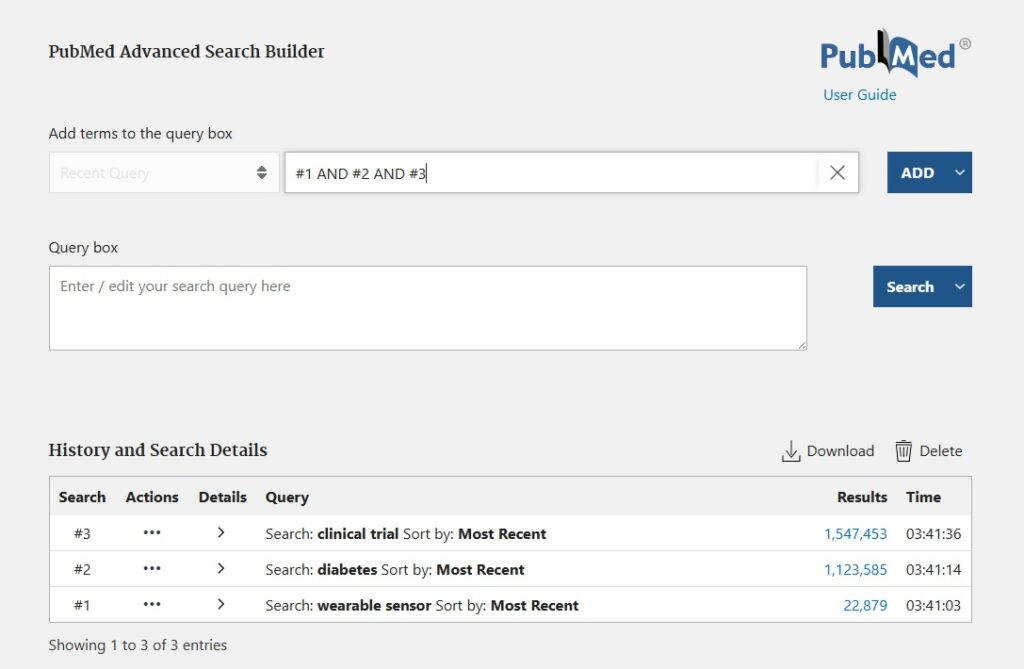
画面下部の「History and Search Details」には、これまでに実行した検索が番号付きで記録されます。たとえば、1回目の検索が#1、2回目の検索が#2のように表示されます。そして、これらを「#1 AND #2」のように組み合わせることができます。
これは、複雑なテーマで検索を行う際に非常に便利です。
たとえば、まず「wearable sensor」を検索して#1にします。次に「diabetes」を検索して#2にします。さらに「clinical trial」を検索して#3にします。その後、
#1 AND #2 AND #3
と組み合わせれば、ウェアラブルセンサー、糖尿病、臨床試験に関係する論文を探せます。
検索履歴を使うと、検索を段階的に組み立てられます。
最初に技術概念、次に用途、次に対象疾患、次に研究タイプというように分けて検索し、最後に組み合わせることで、調査の筋道が明確になります。
ステップ7:Search Detailsで、入力語句の解釈を確認する
PubMedは、自動用語マッピング(ATM : Automatic Term Mapping)により、入力語句を MeSH や関連語に変換して検索しています。
検索漏れを防ぐための機能なので、たいへん便利な機能ですが、自分の意図と違う検索になっている場合もあります。そこで確認したいのが Search Details です。
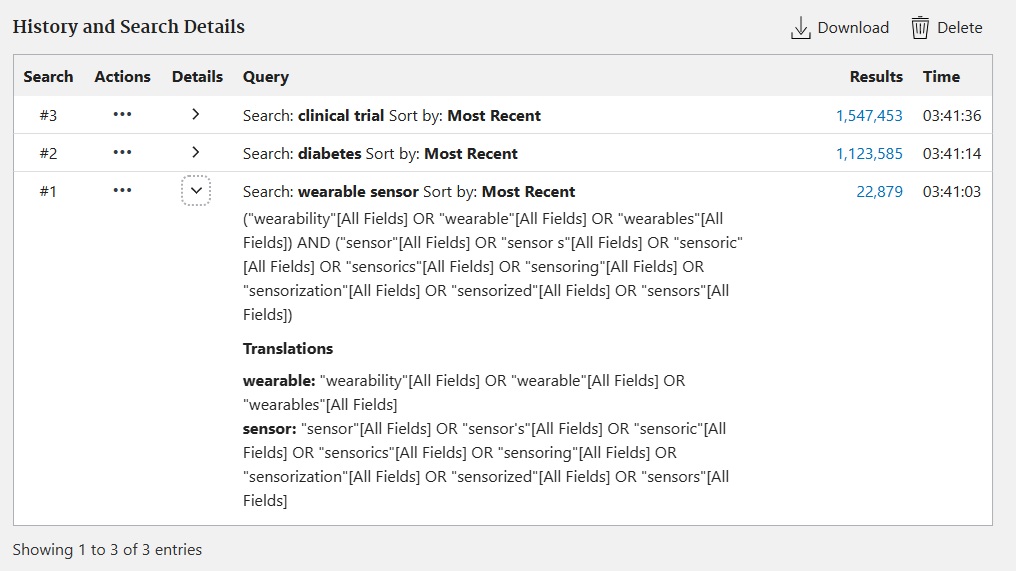
Search Details は、Advanced Search 画面下部の「History and Search Details」で見ることができます。Details の欄にある「>」をクリックすると表示されます。
Search Details を見ると、PubMed が入力した検索語をどのように解釈したかが分かります。たとえば、自分では一般的なキーワード検索をしたつもりでも、PubMed 側で MeSH や別の表現に展開されていることがあります。検索結果が思ったより多い、少ない、関係ない論文が混ざるという場合は、Search Details を確認すると原因が見えることがあります。
Advanced Search では、検索式を作ることだけでなく、PubMed がその検索式をどう処理したかを確認することも重要です。
なお、検索フィールドタグを使用すると、自動用語マッピングが無効になるので、意図しない検索結果となったときは、検索フィールドタグを使用した式を作成する方が良い場合もあります。
ステップ8:MeSH
MeSH(Medical Subject Headings)は、PubMed の引用文献を索引付けするために使用される、米国国立医学図書館(NLM)の統制語彙シソーラスです。
医学用語には表記ゆれがあります。たとえば、心筋梗塞は一般には「heart attack」と呼ばれることがありますが、医学的には「myocardial infarction」という表現も使われます。このような表現の違いを整理し、同じ概念の文献を探しやすくするのが MeSH です。
キーワード検索では、論文中にその言葉が出てこなければ検索に引っかかりにくいことがあります。一方、MeSH を使うと、文献の主題に基づいて検索できるため、表記ゆれに強くなります。
ただし、MeSH にも注意点があります。新しい論文には、まだ MeSH が付与されていない場合があります。そのため、最新論文を探すときは、MeSH だけに頼らず、キーワード検索も組み合わせる必要があります。
MeSHデーターベースを使う
MeSH を使うには、「MeSH Database」で適切な「MeSH Term」を探します。
MeSH Database は、PubMed の画面の右下からアクセスできます。
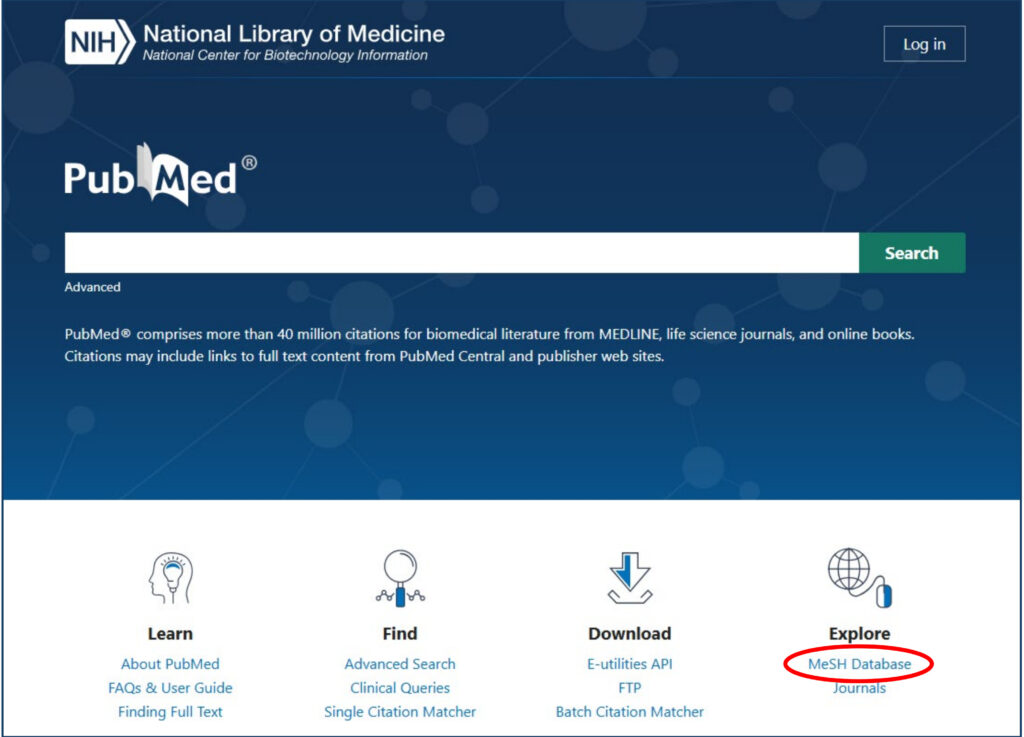
MeSH Database を開くと、通常のPubMed検索とは別の検索ボックスが表示されます。ここに調べたい医学用語や技術用語を英語で入力します。
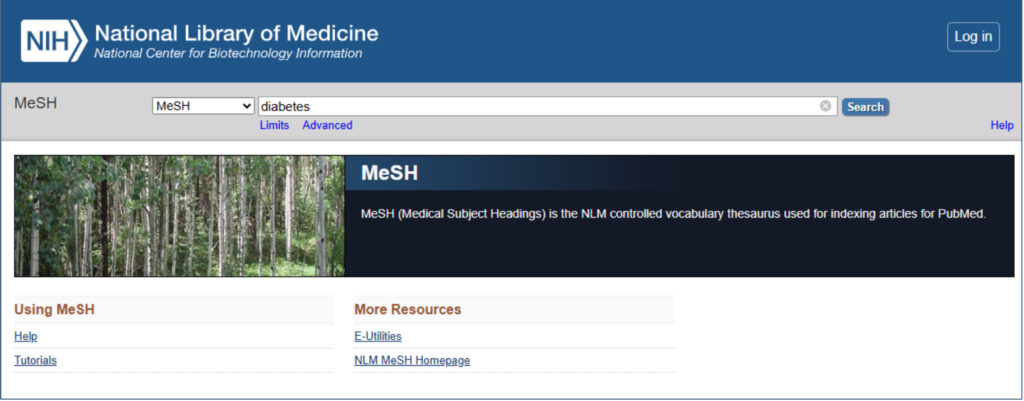
たとえば、糖尿病について調べたい場合は、MeSH Database で「diabetes」と入力します。すると、関連する MeSH Term が表示されます。そこから、自分の調査目的に合う用語を選びます。
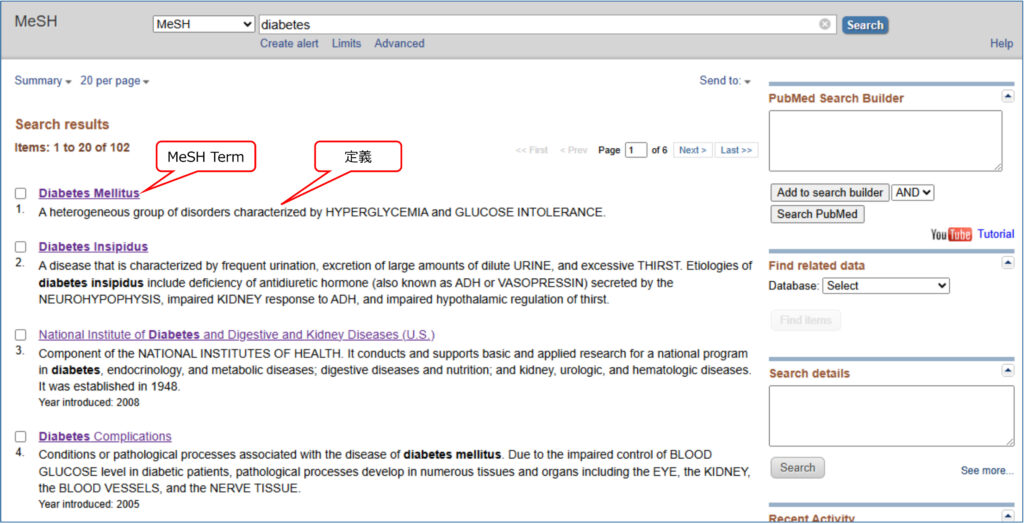
たとえば「diabetes」と検索すると、糖尿病に関連する複数の MeSH Term が表示されます。その中から、自分の調査目的に合う用語を選びます。一般的な糖尿病を調べたいのか、1型糖尿病を調べたいのか、2型糖尿病を調べたいのかによって、選ぶ MeSH Term は変わります。
ここで注意すべきは、検索語として入力した言葉と、実際に使う MeSH Term が必ずしも同じではないという点です。
たとえば、一般的な言葉では「cancer」と検索したくなりますが、MeSH では「Neoplasms」という用語が使われます。心臓発作について調べる場合も、一般的な「heart attack」ではなく、「Myocardial Infarction」という MeSH Term が使われます。
MeSH Termの詳細ページを読む
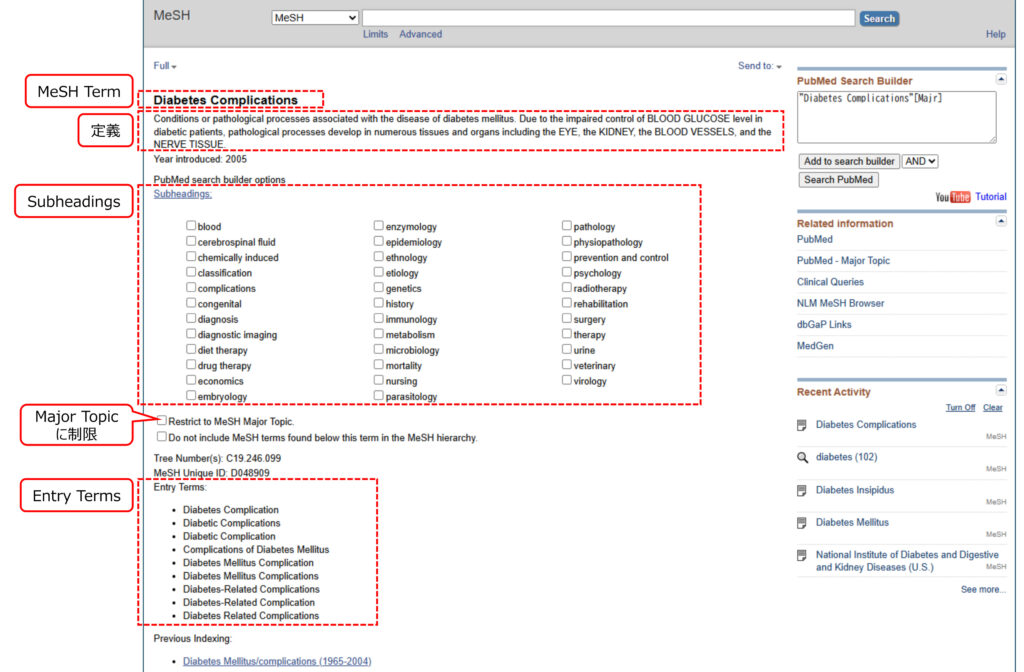
検索結果から MeSH Term を選ぶと、その MeSH Term の詳細ページが表示されます。
詳細ページでは、その MeSH Term の定義や関連情報を確認できます。ここを読むことで、その用語が自分の調査したい概念に本当に合っているかを判断できます。
MeSH Term の詳細ページには、Entry Terms が表示されることがあります。
Entry Terms は、その MeSH Term に関連する別表現や類義語のようなものです。たとえば、ある MeSH Term に対して、別の言い方や過去に使われた表現が Entry Terms として示されることがあります。
Subheadingsで観点を絞る
Subheading は、その MeSH Term について、どの観点から調べるかを指定するためのものです。たとえば、ある疾患について、診断を調べたいのか、治療を調べたいのか、副作用を調べたいのか、疫学を調べたいのかで、必要な論文は変わります。
たとえば、糖尿病の治療に関する論文を探したい場合は、「Diabetes Mellitus」という MeSH Term に「therapy」の Subheading を組み合わせます。診断技術について調べたい場合は「diagnosis」を選びます。このように用途に応じて Subheading を選択して検索を絞ることができます。
ただし、Subheading を使うと検索範囲は狭くなります。最初から細かく絞りすぎると、重要な論文を見落とすことがあります。まずは MeSH Term だけで検索し、結果が多すぎる場合に Subheading を使うのが安全です。
Major Topicを使って中心テーマに絞る
Major Topic は、その MeSH Term が論文の中心的なテーマとして扱われている文献に絞るための指定です。ある言葉が論文の中に少し出てくるだけでなく、その論文の主題として扱われているものを探したいときに使います。
MeSH Database で Major Topic として検索する には、MeSH Term の詳細ページの画面中央部にある 「Restrict to MeSH Major Topic」 にチェックを入れ、画面右上部にある「PubMed Search Builder」の「Add to search builder」をクリックします。
すると、画面右上部にある検索式作成欄に、[majr] タグがついた Major Topic指定の検索式が入ります。
たとえば、「Diabetes Complications」の詳細ページで、「Restrict to MeSH Major Topic」 にチェックを入れ、「Add to search builder」をクリックすると、
“Diabetes Complications”[majr]
が検索式作成欄に挿入されます。
その後、「Search PubMed」をクリックすると、「Diabetes Complications」が論文の中心的なテーマとして扱われる文献を検索することができます。
Major Topic と Subheading を組み合わせることもできます。
たとえば、糖尿病の治療を中心テーマにした文献を探したい場合は、MeSH Database で「Diabetes Mellitus」を開き、Subheading の中から「therapy」にチェックを入れて、さらに「Restrict to MeSH Major Topic」にチェックを入れます。
すると、糖尿病の中でも特に治療に関する文献へ絞り込めます。
ただし、絞り込みが強くなるため、最初は通常の MeSH検索 で広く探し、結果が多すぎる場合に Major Topic を使うのがおすすめです。
MeSHとキーワード検索を組み合わせる
MeSH は強力ですが、MeSH だけに頼るのは危険です。
理由は、最新の論文にはまだ MeSH が付与されていない場合があるからです。また、新しい技術用語や企業独自の表現は、MeSH にまだ十分反映されていないこともあります。
そのため、実際の調査では、MeSH検索とキーワード検索を組み合わせるのがおすすめです。
たとえば、糖尿病であれば、
“Diabetes Mellitus”[mesh] OR diabetes[tiab]
のように検索できます。AIであれば、
“Artificial Intelligence”[mesh] OR “machine learning”[tiab] OR “deep learning”[tiab]
のように組み合わせると、統制語と新しい表現の両方を拾いやすくなります。
ステップ9:検索式を保存する
検索式は保存することができ、検索式にヒットする新しい論文が追加されたときにメールで通知を受けることもできます。研究テーマや技術テーマを継続的に調査する場合に便利です。
検索式は My NCBI に保存するので、PubMed にログインする必要があります。画面上部右の「Log in」からログインしてください。
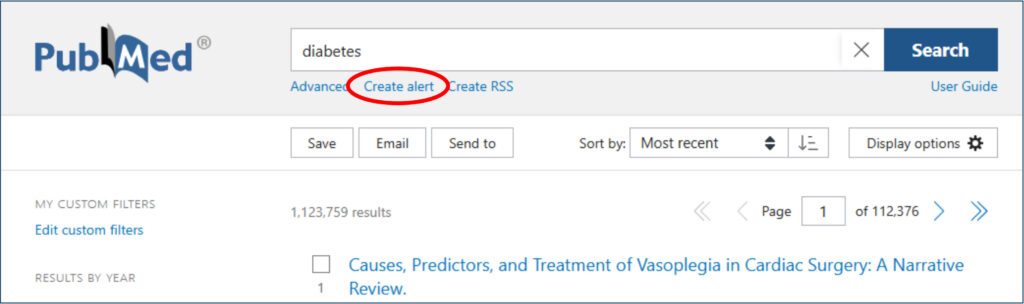
(画面上部で)検索ボックスの下にある「Create alert」をクリックすると、検索保存とアラームメールの設定画面が表示されるので、保存する検索の名称、アラームメール受信の可否などを入力して「Save」をクリックすると、
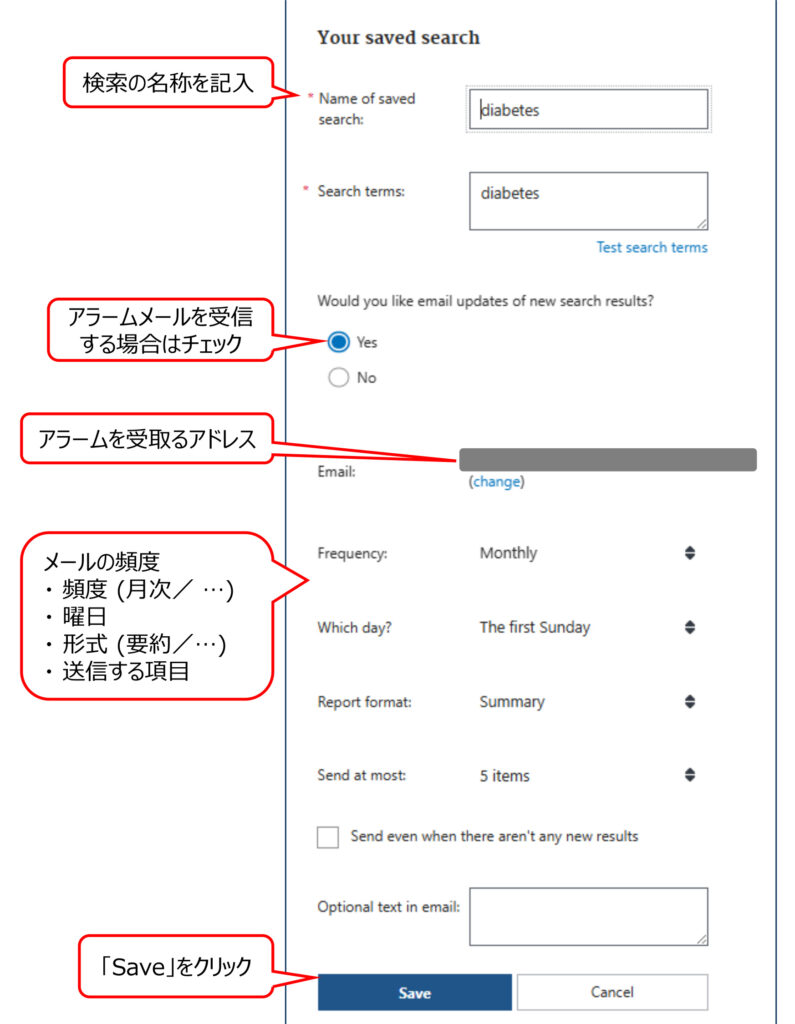
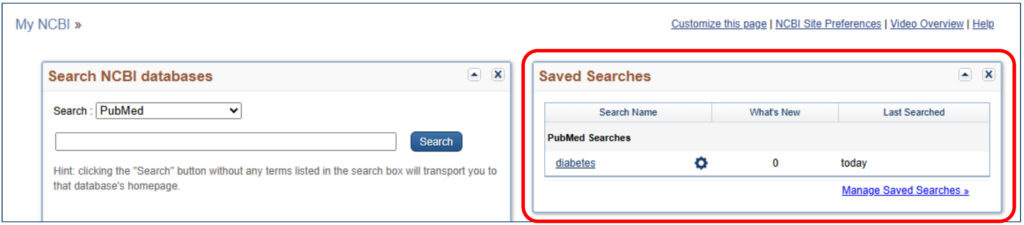
保存された検索は、My NCBI の「Saved Searches」セクションに表示されます。
(My NCBIは、画面右上のアカウント名をクリックして「Dashboard」を選択してください。)
ステップ10:検索結果をCSVファイルに出力する
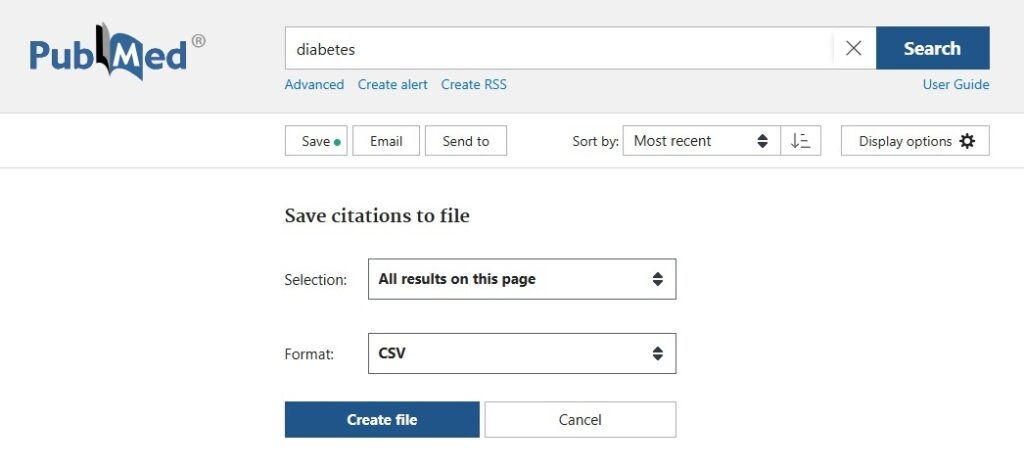
Advanced Search で作った検索結果も、Basic Search と同じようにCSVで出力できます。
① 検索結果画面で必要な文献にチェックを入れ、上部の「Save」をクリックします。
② 「Selection」から保存範囲を「 All result on this page」「All results」「Selection (.)」 から選びます。
③ 「Format」 で「CSV」を選択し、「Create file」をクリックすると、検索結果を CSVファイル としてダウンロードできます。
Advanced Searchでよくある失敗
・検索式を最初から複雑にしすぎる
AND を重ねすぎると、検索結果が極端に少なくなります。複数の条件を一度に入れるのではなく、まず一つずつ検索し、Search History で後から組み合わせる方が安全です。
・類義語が十分でない
技術用語には表記ゆれがあります。「smartwatch」だけでなく「wearable device」や「activity tracker」も使われるかもしれません。一つの表現だけで検索すると、重要な論文を見落とす可能性があります。
・NOTを安易に使う
不要な論文を除外するつもりで NOT を使うと、有用な論文まで消えてしまうことがあります。NOT は最後の調整に使う程度がよいです。
・MeSH だけに頼る
MeSH は強力ですが、最新論文にはまだ付与されていない場合があります。新しい技術分野を追うなら、MeSH とキーワード検索を組み合わせることが重要です。
・Search Details を確認しない
PubMed が検索語をどう解釈したのかを見ないまま検索結果だけを見ると、意図しない検索になっていることに気づけない場合があります。Search Details を確認することは必要です。
まとめ
PubMed の Basic Search は、気になるキーワードから論文を探すための入口です。一方、Advanced Search は、調査の目的に合わせて検索結果をコントロールするための機能です。
最初から完璧な検索式を作る必要はありません。広く検索し、結果を見て、少しずつ絞る。類義語を足す。MeSHを確認する。検索履歴を組み合わせる。CSVで保存する。この流れで、必要な文献を見つけることができます。
特許に興味がある人にとって、Advanced Search は、発明の背景にある医学研究を調べるための強力な道具です。特許文献だけでは見えにくい臨床研究、技術評価、疾患との関係、研究トレンドを PubMed から読み取ることができます。
詳しい操作方法は、PubMed のヘルプを参照してください。
最後までお読みいただきありがとうございました。
特許検索ツールのまとめは以下から。