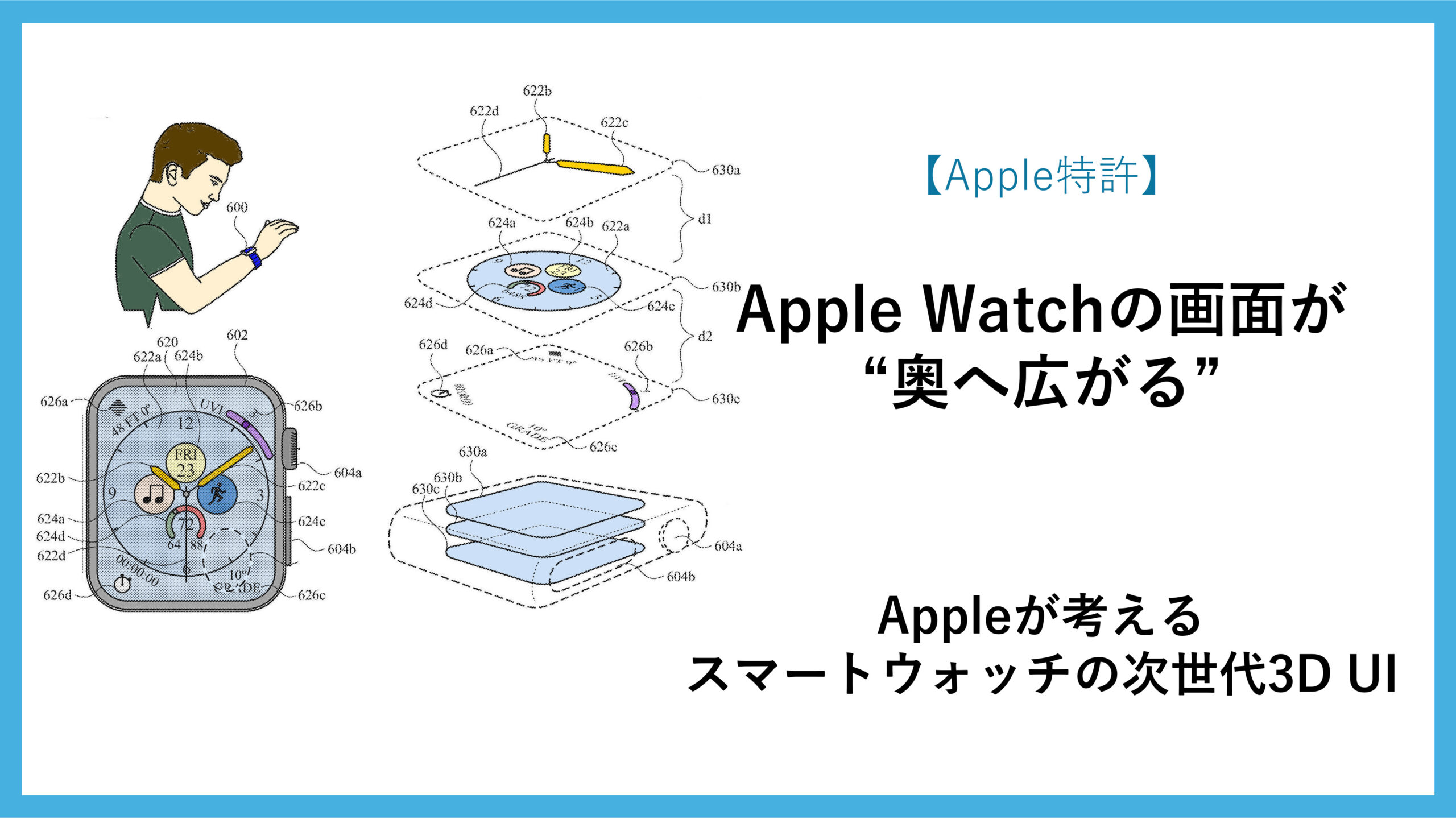
スマートウォッチの画面は小さく、表示できる情報量には限界があります。
しかし、その画面が、平面的ではなく「奥行き」まで表示できるものなら、情報量は飛躍的に拡大します。
今回のAppleの特許には、時計の針が手前に浮かび、背景は奥に沈み、デジタルクラウンを回すと富士山の地形や建物の各階が立体的に展開するという、3Dユーザーインターフェースの具体例が描かれています。
しかも、この技術は。ユーザーの位置、端末の傾き、タッチ操作などに応じて、立体感そのものを変化させる仕組みです。
この記事では、小さなディスプレイに「奥行き」という新しい情報空間を加えようとする Appleの特許について、詳しく解説します。
(この記事にない図面は、US12675202B2からご参照ください。)
特許の概要
特許番号:US 12,675,202 B2
タイトル:Three-Dimensional User Interfaces
発明者:Felipe Bacim De Araujo E Silva, Brian T. Gleeson, Seung Wook Kim, Claire Puginier, Samantha K. Raja, Wing Shan Wong
出願人:Apple Inc.
登録日:2026/7/7
出願日:2024/12/31
特許の詳細については、US12675202B2を参照してください。
この特許は、スマートウォッチ、スマートフォン、タブレットなどの電子デバイスに、立体的なユーザーインターフェースを表示し、その奥行きをユーザーの操作や視聴位置に応じて変化する技術に関するものです。
ここでいう「立体表示」とは、物体に陰影を付けて立体的に見せるグラフィックではありません。左右の目に少し異なる画像を届けることで、実際は平面ディスプレイ上の要素が、手前に浮いたり、奥に沈んだりして見える「ステレオスコピック表示」です。(ステレオスコピックとは、左右の目に生じる視差を利用して奥行きを知覚させる表示方式です。)
技術テーマ
この特許の技術テーマは、大きく3つに分けられます。
第1は、時計の針、背景、ボタン、地図などの表示要素を、異なる奥行きのレイヤーに配置する技術です。
第2は、手首の動き、デジタルクラウンの回転、タッチ操作などに応じて、表示の奥行きや表示内容を変化させる技術です。
第3は、カメラなどでユーザーの目や頭の位置を検出し、見る位置が変わっても適切な立体像が見えるように表示を調整する技術です。
この特許のポイントは、3D表示そのものよりも、奥行き表示をユーザーインターフェースの状態や操作に利用することにあります。
奥行き表示によって、重要な情報を手前に出したり、選択されていない情報を奥に下げたり、地形や建物の構造を高さ方向に分解したりなど、情報の優先順位や関係性を直感的に示すことが可能になります。
この記事で分かること
この記事では、Appleが小型ディスプレイをどのように立体化しようとしているのか、ユーザーの視聴位置や操作に応じて立体感をどのように変えるのか、そして、この技術が将来のApple Watch、iPhone、iPad、スマートホーム機器などにどのように応用され得るのかを解説します。
時計の画面を「前・中・奥」の3層に分ける
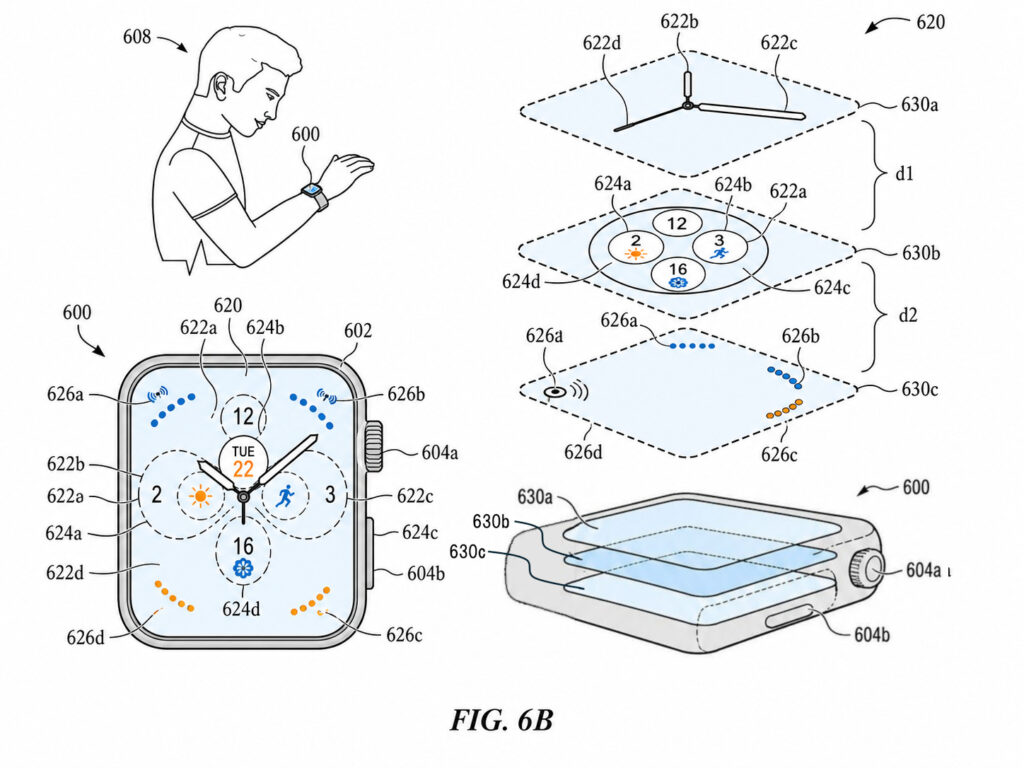
Fig.6B は、表示要素を異なる奥行きのレイヤーに配置する図です。
コンピュータシステム(600)は、ディスプレイ(602)を備えたスマートウォッチとして描かれています。画面上には、3D化された時計文字盤のユーザーインターフェース(620)が表示されます。
この時計画面は、単一の平面ではなく、三つの奥行きレイヤーに分かれています。
最も手前(上位)のレイヤー(630a)には、時針(622b)、分針(622c)、秒針(622d)が配置されます。
中間のレイヤー(630b)には、背景(622a)とコンプリケーション(624a~624d)が置かれます。コンプリケーションとは、天気、活動量、日付など、時計文字盤上に表示される追加情報です。
最も奥(下位)のレイヤー(630c)には、画面四隅のコンプリケーション(626a~626d)が配置されます。手前のレイヤー(630a)と中間レイヤー(630b)の間には距離(d1)があり、中間レイヤー(630b)と奥のレイヤー(630c)の間には距離(d2)があります。
ユーザーから見ると、これらの要素は重なった一つの時計画面として見えます。しかし、針は手前に浮き、背景や補助情報は奥にあるように知覚されます。ユーザーが見る角度を変えた場合には、視差に応じて各要素が相対的に動くため、立体感が強化されます。
この3D表示は状況に応じて ON/OFF が選択されます。
端末が低電力状態から通常状態へ移行したとき、2Dの時計画面が3Dの時計画面へ変化します。その後、一定時間が経過すると、手前の要素を奥へ移し、画面全体の奥行きを(d1+d2)から(d2)へ縮小することもできます。
つまり 3D表示は常時 ON になっているのではなく、必要な場面でだけ ON に設定され、立体感を強めようとしています。これは、消費電力や視認性、ユーザーの疲労を考えた設計と考えられます。
さらに、ユーザーが手首を傾けると、傾いた側にあるコンプリケーションを奥のレイヤーから手前へ移動させ、隠れていた情報を見やすくする例も示されています。
従来のスマートウォッチでは、見たい情報をタップしたり画面を切り替えたりする必要がありますが、本技術では、端末を傾けるだけで、対応する情報が手前に浮かびます。物理的な動きと画面上の奥行きが結び付いているため、操作方法を覚えなくても直感的に理解できます。
(正確な図面は、US12675202B2 をご参照ください。)
デジタルクラウンを回すと富士山が立体地形になる
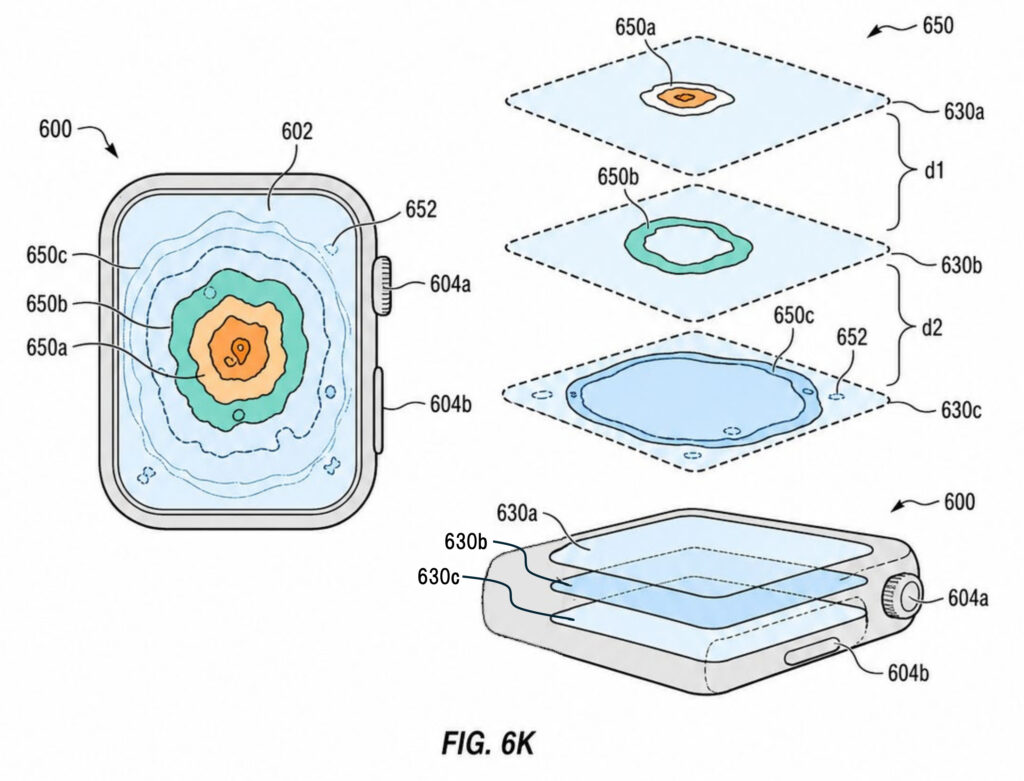
Fig.6K は、奥行きを情報表現に利用する実用例です。
Fig.6J では、ユーザーインターフェース(648)に富士山の写真と標高情報が平面的に表示されています。ユーザーが回転入力機構(604a)、すなわちデジタルクラウンのような部品を回転させる入力(650)を行うと、画面は Fig.6K の 3D地形表示へ変わります。
3Dユーザーインターフェース(650)では、富士山の地形が標高に応じて分割されます。
山頂に相当する第1部分(650a)は、最も手前のレイヤー(630a)に表示されます。中腹に相当する第2部分(650b)は、中間レイヤー(630b)に表示されます。山麓に相当する第3部分(650c)は、最も奥のレイヤー(630c)に表示されます。
その結果、等高線の形だけでなく、山頂、中腹、山麓の高さ関係が立体的に見えるようになります。
デジタルクラウンの回転量を増すと立体感の大きさも大きくなります。クラウンをさらに回すと、レイヤー(630a~630c)の間隔が広がり、富士山の立体感が強くなります。逆方向に回すとレイヤー同士が近づき、最終的には Fig. 6J の 2D表示へ戻ります。
これは、通常のズームとは異なります。ズームは画像全体を拡大・縮小しますが、この技術は表示対象の「奥行き」を広げたり縮めたりします。
地図への応用を考えると、標高差、地下構造、気象情報、航空路、災害リスクなどを奥行き方向に分離して表示できます。例えば、洪水ハザードマップでは、水位が高い地域ほど手前へ浮かせることができます。都市計画では、地上、地下街、地下鉄、地下配管を別々の奥行きに配置することも考えられます。
小さな画面であっても、奥行きを使えば、平面では重なってしまう情報を整理して提示できるわけです。
(正確な図面は、US12675202B2 をご参照ください。)
ユーザーの目の位置を追跡して立体像を調整する
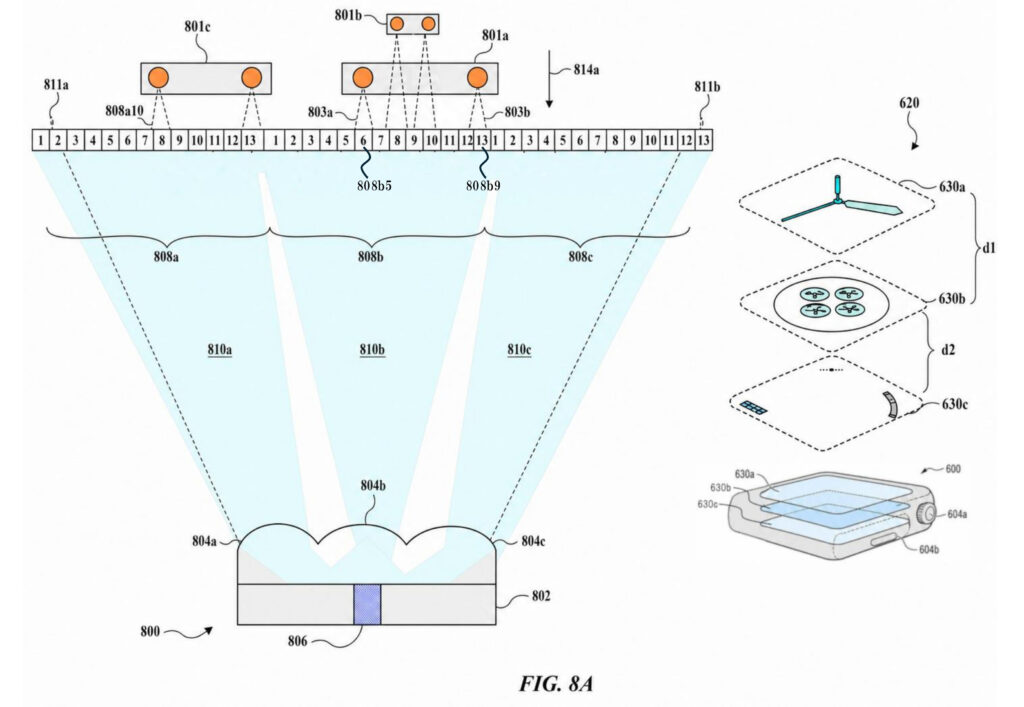
3Dユーザーインターフェースでは、ユーザーの視聴位置に対応する 3D画面を表示できないと、立体像が崩れたり、前後関係が逆転したりすることがあります。
Fig.8A は、その問題への対策を示しています。
ディスプレイの一部分(802)には、レンズ(804a、804b、804c)と画素配列(806)が配置されています。レンズを通して、異なる方向に異なる画像(808a、808b、808c)を送り出します。
中央のレンズ(804b)から表示される画像(808b)は、13個の異なるビューに分けられています。例えば、ユーザーの右目がビュー(808b5)を見て、左目がビュー(808b9)を見ると、両眼視差によって、Fig.6B の3層構造(630a~630c)が立体的に見えます。
これは「レンチキュラーディスプレイ」であり、細長いレンズを画素の上に配置し、見る方向ごとに異なる画像を届けることによって、裸眼で立体視できるディスプレイ方式です。
ただし、ユーザーが遠すぎたり、横にずれたりすると、想定とは異なる画像が左右の目に届きます。例えば、ユーザー位置(801b)では、左右の目が適切に組み合わされていないビューを見るため、レイヤーが重なったり、前後が逆転したりするおそれがあります。
そこで、カメラなどの光学センサーの視野を示す線(811a、811b)を使い、ユーザーの頭や左右の目の位置を検出します。検出した位置に応じて、各画素がどの画像をどの方向へ出すかを変更します。
Fig. 8Aでは、ユーザー位置(801a、801b、801c)の違いによって、知覚される奥行きも変化します。特許公報には、ユーザーがディスプレイへ近づいた場合、同じ立体感を維持するように表示ビューを調整する例も説明されています。
この仕組みは、単なる「顔追跡」ではありません。ユーザーがどこを見ているかを検出し、左右の目へ送る画像をリアルタイムで組み替える表示制御です。
将来の車載ディスプレイに応用すれば、運転席からは速度や警告を立体表示し、助手席からは動画やナビゲーションを見せることも考えられます。店舗の案内ディスプレイでは、複数の人に、それぞれの位置に合った立体像を提示できる可能性があります。
(正確な図面は、US12675202B2 をご参照ください。)
立体的な経路案内が浮かび上がる
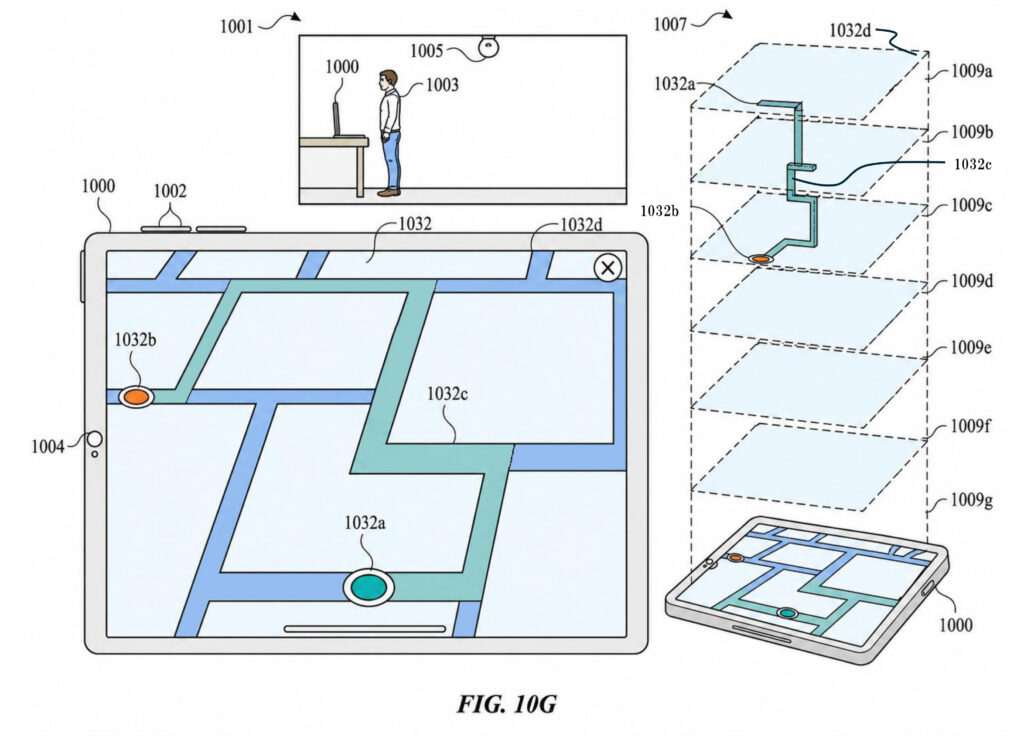
Fig.10G は、タッチ操作と立体UIを組み合わせた例です。
ユーザーが Fig.10Fの地図ボタン(1028b1)にタッチ入力(1020b)を行うと、Fig.10Gの立体地図UI(1032)が表示されます。
現在地(1032a)は手前(上位)のレイヤー(1009a)に置かれ、目的地(1032b)は奥(下位)のレイヤー(1009d)に置かれます。その間を結ぶ推奨経路(1032c)は、複数の奥行きをまたいで表示されます。
ユーザーには、現在地から目的地へ向かう経路が、画面の手前から奥へ伸びているように見えます。UIを閉じるための操作部(1032d)は、操作しやすい手前のレイヤー(1009a)に配置されます。
つまり、重要な操作ボタンを手前に、関連情報を中間に、背景情報を奥に配置することで、狭い画面でも情報の優先順位を視覚的に整理できます。
(正確な図面は、US12675202B2 をご参照ください。)
その他の図面
(図面は US12675202B2 をご参照ください。)
Fig.1A〜5B:装置構成
Fig.1Aは、携帯型装置の基本構成を示します。
Fig.1Bは、入力イベントの処理構成です。
Fig. 2は、携帯型装置の外観を示します。
Fig. 3Aは、ディスプレイとタッチ面を備えた装置の構成例です。
Fig. 3Bは、取得した情報(3010)をシステムへ提供する処理(3020)を示します。
Fig. 3Cは、取得した情報(3030)を使って処理(3040)を実行する基本フローです。
Fig. 3Dは、アプリケーション(3160)、実装モジュール(3170)、API呼出しモジュール(3180)の関係を示します。
Fig. 3Eは、システム(3110)に、API(3190)と実装モジュール(3100)が設けられる構成です。
Fig. 3Fは、API呼出しモジュール(3180)からAPI(3190)へ要求(3020)を送る例です。
Fig. 3Gは、API(3190)への要求(3020)と、戻り情報(3030、3040)のやり取りを示します。
Fig. 3Hは、レンチキュラーレンズの原理の説明図です。画素(22-1~22-6)の光をレンズ(46)で左右の目(48-1、48-2)へ振り分け、異なる画像を見せることで立体視を実現します。
Fig. 4Aは、携帯型装置(100)の画面の例です。
Fig. 4Bは、表示部とタッチ面が別の装置の例です。
Fig. 5Aは、パーソナル電子機器の外観です。
Fig. 5Bは、パーソナル電子機器の内部構成です。
Fig. 6A〜6E:時計画面の3D表示
Fig. 6Aは、スマートウォッチのクラウン押下(618b)や、ボタン押下(618c)や、タッチ(618d)を検出する場面です。
Fig. 6Cでは、Fig. 6Bの3D表示から一定時間が経過すると、レイヤー(630a、630b)の要素を奥へ移動し、奥行きを(d1+d2)から(d2)へ縮小します。
Fig. 6Dは、端末の向きの変化(632)に応じて、左上のコンプリケーション(626a)を奥のレイヤー(630c)から手前のレイヤー(630a)へ移します。
Fig. 6Eは、端末の向きの変化(634)に応じて、右上のコンプリケーションを手前へ移動し、見やすくします。
Fig. 6F〜6I:メッセージの立体配置
Fig. 6Fは、複数のメッセージ(640a~640e)を、重要度や新しさに応じて異なる奥行きレイヤー(630a~630c)へ配置します。
Fig. 6Gは、新しいメッセージや選択中のメッセージを手前へ移し、その他のメッセージを奥へ下げる表示例です。
Fig. 6Hは、クラウンの回転入力(646)に応じて、メッセージを上下に移動させると同時に、奥行きレイヤー間でも移動させます。
Fig. 6Iは、スクロールの進行に伴い、各メッセージ(640c~640e)が異なる奥行きへ移り、回転するような視覚効果を生じさせます。
Fig. 6J~6O:富士山、建物など立体構造物の3D表示
Fig. 6Jは、富士山の写真と標高を表示する2Dユーザーインターフェース(648)で、回転入力(650)を受け付けます。
Fig. 6Lは、商業施設などの建物を平面的に表示するユーザーインターフェース(654)で、回転入力(656)を検出します。
Fig. 6Mは、建物の3階(660a)、2階(660b)、1階(660c)を、それぞれ異なるレイヤー(630a~630c)に分けて表示します。
Fig. 6Nでは、クラウン操作により、別の階の地図を手前のレイヤーへ移し、その階の詳細情報を表示します。
Fig. 6Oでは、さらに入力を進めることで、下層階の地図を最前面へ移し、表示対象の階を切り替えます。
Fig. 6P, 6Q:背景要素の3D表示
Fig. 6Pは、スマートウォッチ(600)の向きやユーザー(608)の動きに応じて、背景要素(670~672)の立体的な見え方を変えます。
Fig. 6Qは、背景を複数のレイヤー(630a~630c)に分け、端末の傾きによって視差が生じる構成を示します。
Fig. 6R~7:アプリ画面の立体カード表示
Fig. 6Rでは、アプリケーション画面やカード状の要素を複数の奥行きに配置し、選択対象を手前に表示します。
Fig. 6Sでは、ユーザー入力に応じて、手前のカードと奥のカードを入れ替え、選択状態を奥行きで表現します。
Fig. 6Tでは、時計文字盤の要素とアプリケーション画面を異なるレイヤーに配置し、画面切替えを奥行き方向の動きとして表現します。
Fig. 7は、3Dユーザーインターフェースで奥行きを変える処理フローです。コンテンツを第1の奥行きで表示し(702)、入力を検出し(706)、その入力に応じて一部の奥行きを変更する(710)処理を示します。
Fig. 8A~9:ユーザーの視聴位置にしたがって 3D-UIを表示する方法の説明
Fig. 8Bでは、ユーザーが画面へ近づいても、左右の目に同じ組合せのビューが届くように表示を調整し、奥行きを維持します。
Fig. 8Cでは、ユーザーが横方向へ移動した場合、表示するビューを切り替え、自然な視差と奥行きを保ちます。
Fig. 8Dでは、ユーザーがセンサーの検出範囲の端へ近づいたとき、立体表示の強さや表示ビューを段階的に変更します。
Fig. 8Eではユーザー位置が適切な立体視範囲から外れそうな場合、視覚的破綻を防ぐために奥行きを小さくします。
Fig. 8Fでは、位置ずれが大きくなると、レイヤー(630a~630c)の間隔をさらに縮め、画像の重なりや反転を抑えます。
Fig. 8Gでは、適切なビューを届けられない位置では、表示をほぼ2Dにするなどして、不自然な立体像を避けます。
Fig. 8Hでは、ユーザーが適切な視聴位置へ戻ると、奥行きを再び増加させ、本来の3D表示へ復帰させます。
Fig. 8Iは、ユーザーの距離や角度に応じて、表示可能な視差と知覚される奥行きが変化する説明です。
Fig. 8Jは、異なる位置にいる複数のユーザーへ、それぞれ適したビューを届けるための表示範囲を示します。
Fig. 8Kでは、第1ユーザー(824a)と第2ユーザー(824b)に、それぞれ異なる左右眼用ビューを提示し、両者に適切な立体像を見せます。
Fig. 8Lでは、2人の移動(826a、826b)を検出し、それぞれの位置に合うビューへ切り替えて、立体感を維持します。
Fig. 8Mは、左右眼用ビューの間に、補間画像やノイズ状の画像(828a~828c)を配置し、位置検出誤差による表示破綻を抑える方法の説明図です。
Fig. 9は、ユーザーの視聴位置の変化を検出し、位置が別の範囲へ移った場合に、奥行きを低下させる表示制御フローを示します。
Fig. 10A~11:ユーザーの動きや入力に応じた3Dインターフェース
Fig. 10Aは、タブレット(1000)のセンサー(1004)でユーザー(1003)や光源(1005)を検出し、時計の針(1014a~1014c)に立体的な光沢を付けます。
Fig. 10Bは、光源や端末の位置が変わると、時計の針などに表示される反射やハイライトの方向を変化させます。
Fig. 10Cは、ユーザーの移動に合わせ、各立体要素の視差や反射表現を更新します。
Fig. 10Dは、ユーザーのタッチ入力に対応するUIオブジェクトを、奥のレイヤーから手前のレイヤーへ移します。
Fig. 10Eは、複数の人物や予定を含むカレンダーを、異なる奥行きに分けて表示する準備状態を示します。
Fig. 10Fは、選択中の人物の予定(1028b~1028d)を手前のレイヤー(1009a)に、未選択の人物の予定を奥のレイヤー(1009d)に表示します。
Fig. 10Hは、医療予約に必要な自己負担額(1034a)や保険証(1034b)などの情報を、カレンダー上に立体的に追加表示します。
Fig. 10Iは、選択された予定に対応するメモや補足情報を、元のカレンダーとは異なる奥行きに表示します。
Fig. 10Jは、異なる奥行きに配置されたオブジェクトのうち、ユーザーがタッチした対象を判定して操作します。
Fig. 10Kは、選択されたオブジェクトを手前へ移し、元の要素や背景を奥へ移すことで、操作結果を視覚的に示します。
Fig. 10Lは、選択されたコンテンツを別の深度位置へ展開し、前の画面との関係を保ちながら新しい情報を表示します。
Fig. 10Mは、ブラインド操作部(1040a)、照明操作部(1040b)、屋外環境表示(1040c)を異なる奥行きに配置します。
Fig. 10Nは、下向きスワイプ(1020g)の移動量に応じて、ブラインドの羽根を閉じ、操作部(1040a)の表示も更新します。
Fig. 10Oは、上向きスワイプ(1020h)に応じ、照明を最大輝度の50%まで点灯させ、立体ボタン(1040b)の見え方を変えます。
Fig. 10Pでは、追加スワイプ(1020i)によって照明を最大輝度まで上げ、UIの光や周囲の見え方を連動して変化させます。
Fig. 11は、第1の奥行きにあるUIオブジェクトを表示し、タッチ入力を検出した後、別のUIオブジェクトを異なる奥行きに表示する処理を示します。
考察
この特許は、スマートウォッチ画面の3Dインターフェースについての発明ですが、Apple Vision Proのような空間コンピューティングで培った「奥行きを持つUI」を、スマートフォン、タブレットなど通常のディスプレイにも持ち込もうとしている点でも注目すべきです。
Vision Proでは、ウインドウやボタンが空間内の異なる位置に存在します。本特許の技術が小型の裸眼3D画面に適用されれば、ヘッドセットを装着しなくても、同様の空間的な情報整理が可能になります。
特に有望なのは、ナビゲーションと地図です。
現在地を手前、目的地を奥、経路をその間に表示する方式は、平面地図より進行方向を直感的に理解しやすい可能性があります。自動車、自転車、徒歩ナビだけでなく、空港や駅、病院、商業施設の屋内案内にも向いています。
医療分野では、人体の臓器、血管、腫瘍、治療器具を別々の奥行きに配置できます。製造業では、完成品、内部部品、配線、検査対象を階層表示できます。教育分野では、地層、分子構造、天体、歴史的建築物を立体的に分解できます。
一方、製品化には課題もあります。
レンチキュラーディスプレイは、通常の2D画面と比べて解像度や輝度が低下することがあります。また、ユーザーの目の位置を追跡し続けるには、カメラ、センサー、画像処理を連続動作させることが必要で、消費電力も増えます。特にApple Watchのような小型端末では、ディスプレイの厚さ、バッテリー容量、発熱が、設計上厳しい制約になります。
また、立体感を強くしすぎると、目の疲れや違和感につながる可能性があります。本特許が、ユーザーの位置が不適切な場合に奥行きを減らす構成や、一定時間後に立体感を弱める構成を含むのは、こうした問題を意識しているためとも考えられます。
このような理由からこの技術が実用化される場合、最初から画面全体を常時3D化するのではなく、通知、ナビゲーション、地図、重要な操作ボタンなど、効果が分かりやすい場面に限定して導入される可能性が高いでしょう。
(上記は筆者の個人的な意見です。)
まとめ
- Appleの特許US12675202B2は、表示要素を複数の奥行きレイヤーに配置する3Dユーザーインターフェース技術です。
- 時計画面、地形、建物の階層、カレンダー、経路案内などを、タッチ、端末の傾き、クラウン操作に応じて立体的に変化させます。
- カメラなどでユーザーの目や頭の位置を追跡し、見る位置が変わっても自然な立体像を維持する点が特徴です。
- スマートウォッチのような小さな画面における、情報の優先順位と関係性を、奥行きで整理できる技術です。
最後までお読みいただきありがとうございました。
※企業の特許は、製品になるものも、ならないものも、どちらも出願されます。今回紹介した特許が製品になるかどうか現時点では不明です。ご注意ください。