PubMed は、医学・生命科学分野の論文を探すための代表的な無料データベースです。Google Scholar が幅広い学術情報を探す入口だとすれば、PubMed は医学・生命科学領域に強い専門的な入口です。医療機器、ヘルスケア、バイオ、創薬、診断技術などに関心がある人にとって、PubMed は強力な道具になります。
この記事では、PubMedを初めて使う人に向けて、基本検索(Basic Search)の使い方を解説します。ここでは、キーワードを入力して、論文を検索し、検索結果を絞り込み、論文を読み、保存するところまでを解説します。
(以下の図は、PubMed の画面に加筆して作成しています。)
PubMed とは?
PubMedは、NLM(米国国立医学図書館:National Library of Medicine)が提供している医学・生命科学分野の文献検索サービスです。検索できる情報には、論文タイトル、著者名、雑誌名、出版年、抄録、PMID、DOI、論文タイプなどが含まれます。
PubMed が提供するのは論文情報ですが、PubMed Central や出版社サイトへのリンクが示される論文では、無料で全文を読める場合もあります。
- 収録範囲:生物学、生命科学、医学、臨床医学、歯学、薬学、獣医学、看護学、介護などの分野の、世界10か国・5,200誌以上・2,000万件の学術文献を収録。
ステップ1:PubMed にアクセス
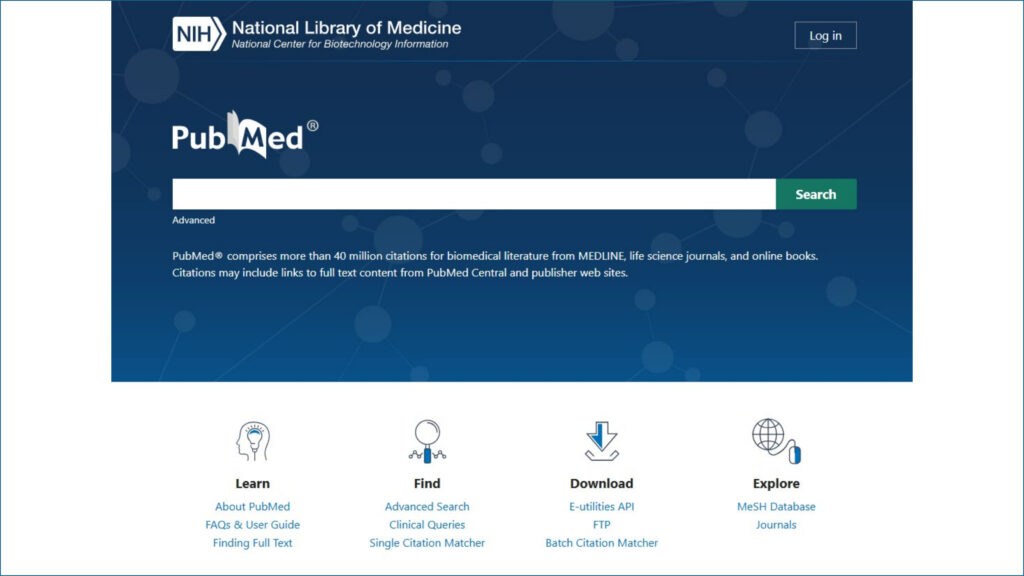
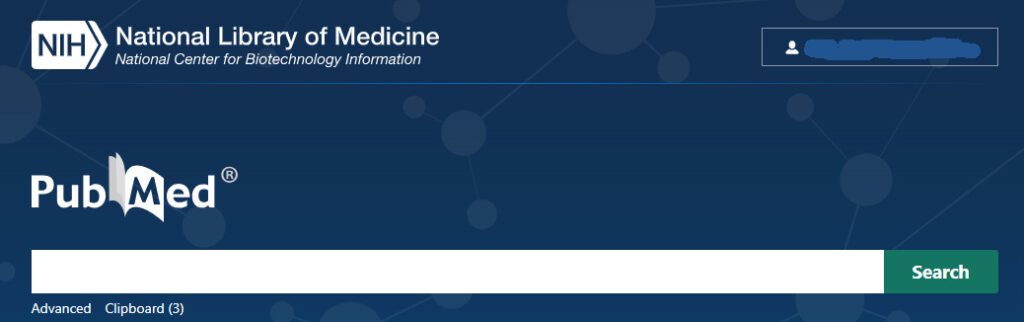
「PubMed」と検索し、検索リストから「PubMed」をクリックすると、トップページが表示されます。
ステップ2:キーワードで検索
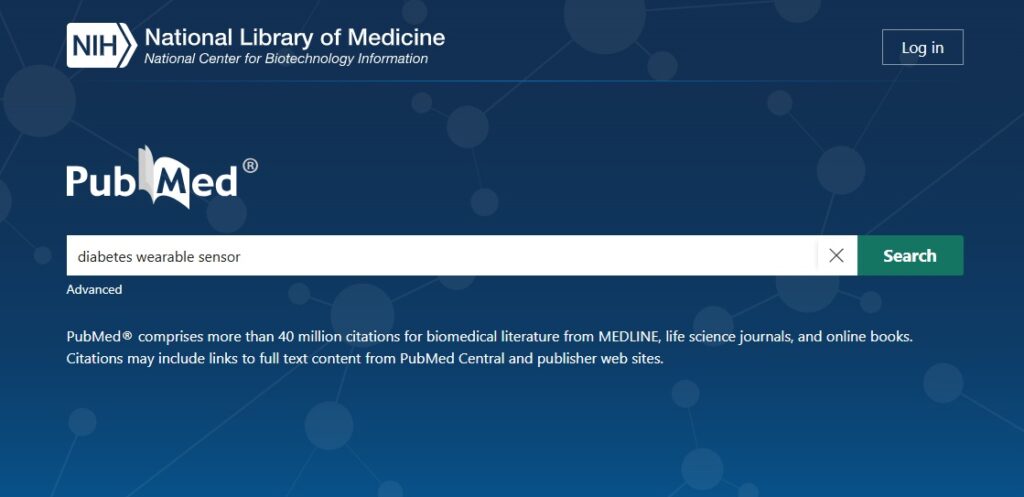
PubMed の検索の基本は、キーワード検索です。
重要な複数のキーワードを空白で区切って入力します。空白は AND と同じ働きをします。言語は、英語で入力します。
たとえば、「糖尿病患者の健康管理に使うスマートウォッチの研究を探したい」と考えた場合、
diabetes smartwatch
diabetes wearable sensor
のように、中心となるワードを組み合わせて入力します。
ただし、専門用語には表記ゆれがあります。「AI」と書かれる場合もあれば、「artificial intelligence」と書かれる場合もあります。「wearable device」と「wearable sensor」も似ていますが、検索結果は少し変わります。最初の検索で思ったような結果が出ない場合は、派生語に置き換えて再度検索することが大切です。
ステップ3:検索結果リストの見方
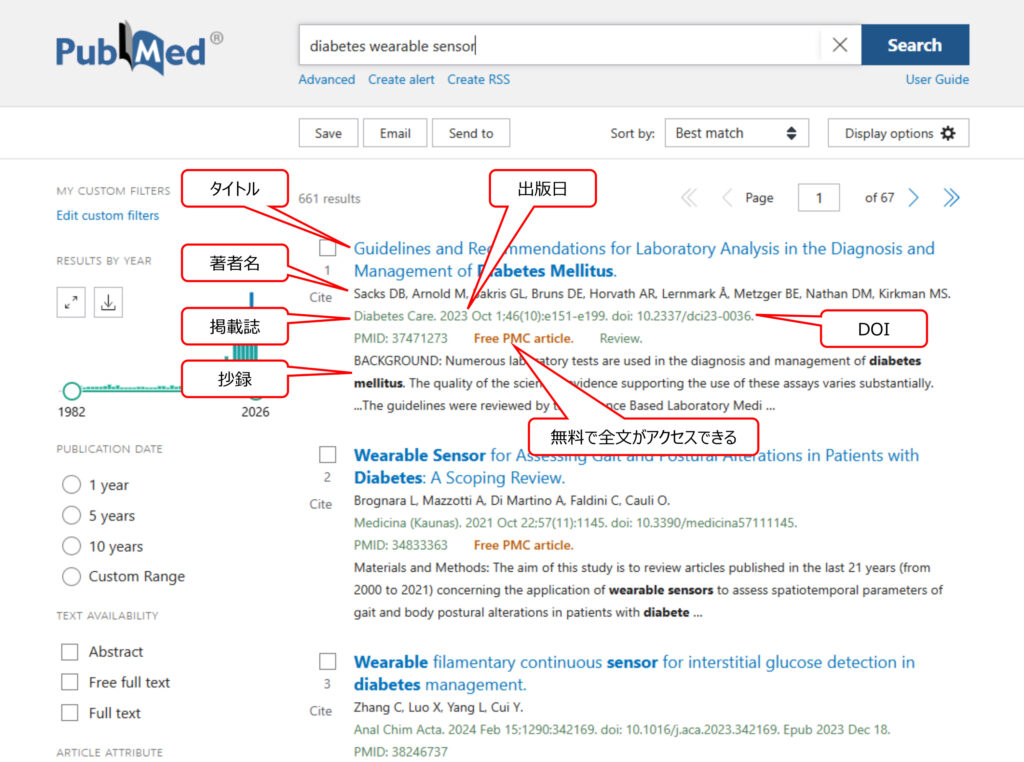
検索が行われると、結果の論文の一覧が表示されます。論文ごとに、タイトル、著者名、掲載誌、出版年、抄録が表示されます。
PubMed の検索結果に、「Free full text」や「Free PMC article.」といった表示が出る場合は、PMC などで無料で全文にアクセスできることを示しています。
論文の詳しい内容を確認するには、詳細ページのリンクから全文を探すことになります。
(PMC は、PubMed Central(NLM:米国国立医学図書館)が運営する、生物医学・生命科学分野の無料論文アーカイブです。)
ステップ4:論文の詳細ページを確認する
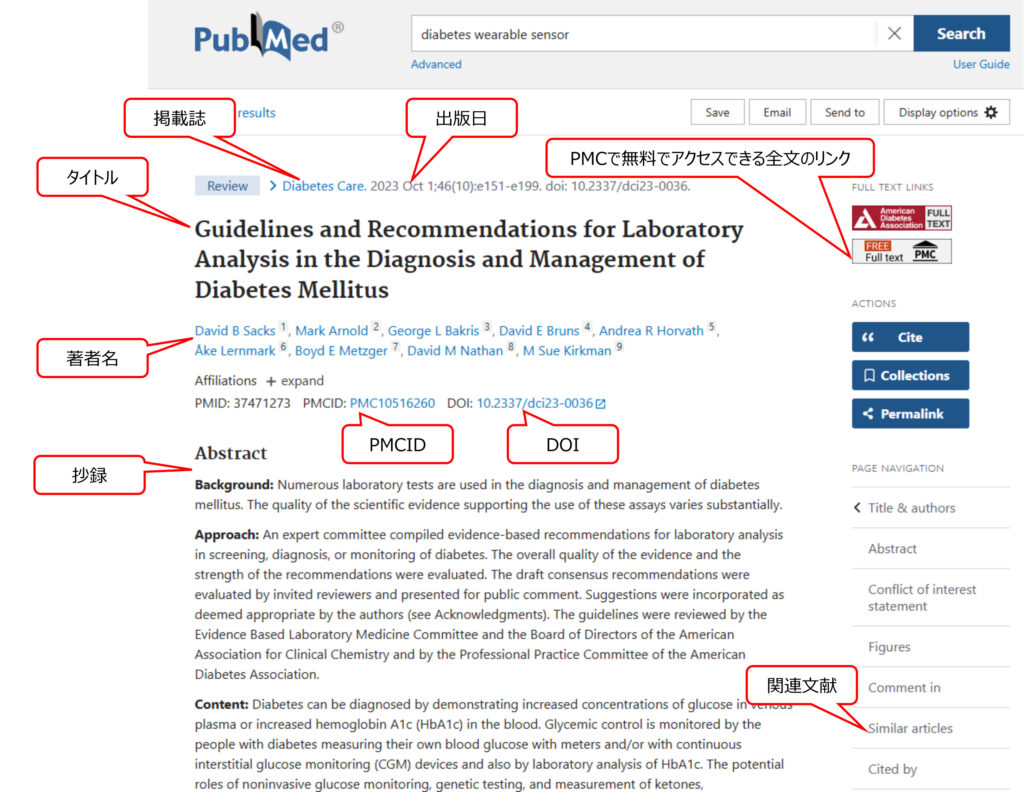
検索結果の論文タイトルをクリックすると、論文の詳細ページに移動します。ここでは、抄録、著者情報、雑誌情報、PMID、DOI、論文タイプ、関連文献などを詳しく確認できます。
詳細ページには、「Similar articles」という関連論文へのリンクが表示されることもあります。これは非常に便利です。1本の重要論文を見つけたら、Similar articles をたどることで、同じテーマの周辺研究を広げて調べることができます。
詳細ページの右側や上部に、「FULL TEXT LINKS」が表示され、「FULL TEXT」や「FREE Full text」のアイコンが表示されることがあります。アイコンをクリックすると、出版社サイトや PMC(PubMed Central)に移動し、PMC に収録されている論文であれば、無料で本文を読めることが多いです。ただし、すべての論文が無料で読めるわけではないことに注意してください。
ステップ5:フィルターで検索結果を絞り込む
検索結果で大量の論文が出た場合は、検索結果画面の左側にあるフィルターを使って検索結果を絞ることで、目的の論文が見つけやすくなります。
フィルターは、出版日、全文の有無、記事属性、論文タイプなどで結果を絞り込めます。
最近の研究を見たい場合は、出版日(PUBLICATION DATE)を過去5年や過去10年に絞ると便利です。
無料で読める論文を探したい場合は、全文の有無(TEXT AVAILABILITY)で Free full textを選びます。
研究分野の全体像をつかみたい場合は、論文タイプ(ARTICLE TYPE)で Review を選ぶと、総説論文を見つけやすくなります。
治療や診断の効果を見たい場合は、「Clinical Trial」などの論文タイプが役立ちます。
ただし、フィルターを使う場合には注意が必要です。無料全文だけに絞ると、重要な有料論文を見落とすことがあります。最近5年だけに絞ると、基礎となる古典的な論文を見落とすこともあります。最初は広めのフィルターに設定し、目的に応じて段階的に絞るのがおすすめです
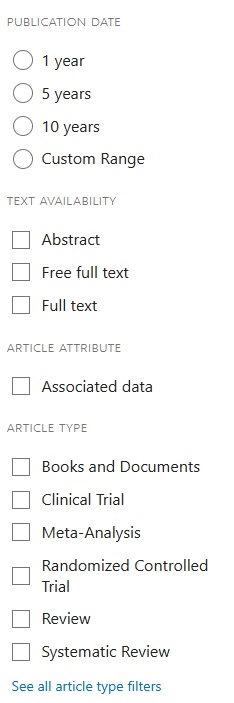
| PUBLICATION DATE | 1 year | 過去1年以内 |
| (出版日) | 5 year | 過去5年以内 |
| 10 year | 過去10年以内 | |
| Custom Range | 期間を指定する | |
| TEXT AVAILABILITY | Abstract | Abstractがある論文 |
| (テキストの入手可能性) | Free full text | 無料の全文へのリンクがある論文 |
| Full text | 全文へのリンクがある論文 | |
| ARTICLE ATTRIBUTE (記事属性) | Associated data | 関連データ |
| ARTICLE TYPE | Books and Documents | 書籍および文書 |
| (記事の種類) | Clinical Trial | 臨床試験 |
| Meta-Analysis | メタ分析 | |
| Randomized Contralled Trial | ランダム化比較試験 | |
| Review | レビュー | |
| Systematic Review | 系統的レビュー |
ステップ6:ソートの種類を変える
検索結果は、並び順を変更できます。
上部の「Sort by: 」からソートの種類を選択できます。
最初は、「Best Match」で見るとよいです。Best Matchは、検索語との関連性が高いと判断された論文を上位に表示します。
一方、最新の研究を追いたい場合は、「Most Recent」や「Publication Date」を使うと便利です。医療AI、ウェアラブル、デジタルヘルスのように変化が速い分野では、最新順で見る価値があります。
特許調査で技術トレンドを見たい場合は、まず「Publication Date」で最近の論文を確認し、その後、フィルターで Review論文や重要そうな論文を深掘りする流れが使いやすいです。
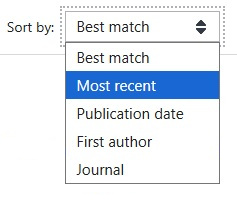
| Best match | 検索のキーワードとの関連性が高い論文から表示する |
| Most recent | 最近の論文から表示する |
| Publication date | 出版日でソートする |
| First author | 筆頭著者でソートする |
| Journal | 雑誌名でソートする |
ステップ7:Similar articles で関連論文を見る
ステップ4 で説明した、詳細ページの「Similar articles」を使うと、関連する論文をまとめて探せます。
たとえば、スマートウォッチによる不整脈検出の論文を見つけたとします。その Similar articles をたどると、心電図、フォトプレチスモグラフィ、機械学習、臨床評価、遠隔モニタリングなど、関連する研究テーマの論文が提示されます。
ステップ8:Cite機能で引用情報を取得する
詳細ページの「Cited by」をクリックすると、APA、MLA、AMA、NLMなどの引用形式で文献情報を取得できます。調査メモを作るとき、社内資料に論文情報を残すときなどに便利です。
ただし、自動生成された引用情報は念のため確認が必要です。また、掲載誌の表記や著者名の省略などは、投稿先や社内ルールに合わせて修正が必要です。
ステップ9:検索結果を保存する
PubMed で見つけた論文は、その場で読み切れないことが多いです。そんなときは保存機能を使います。
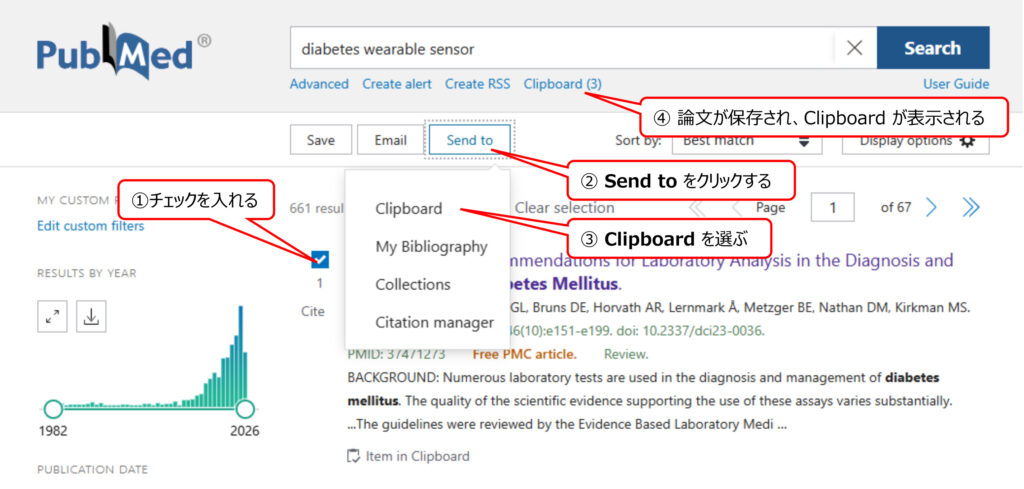
① 一時的に論文を集めたい場合は「Clipboard」が便利です。
検索結果一覧で、後で読みたい論文の左側のチェックボックスにチェックを入れ、画面上部の「Send to」をクリックします。
送信メニューが表示されるので、「Clipboard」を選ぶと、その論文が Clipboard に一時的に保存され、上部に「Clipboard (3)」と表示されます。これが Clipboard のリンクです。
このリンクをクリックすると、Clipboard に保存した論文の一覧を確認できます。
Clipboard に入れた論文は後でまとめて確認でき、CSV出力や文献管理ソフトへの取り込みにも使えます。複数の検索を行いながら候補論文を集めたいときに便利です。
ただし、Clipboard は8時間操作がないと期限切れになってしまうので、短期的な保存に適しています。
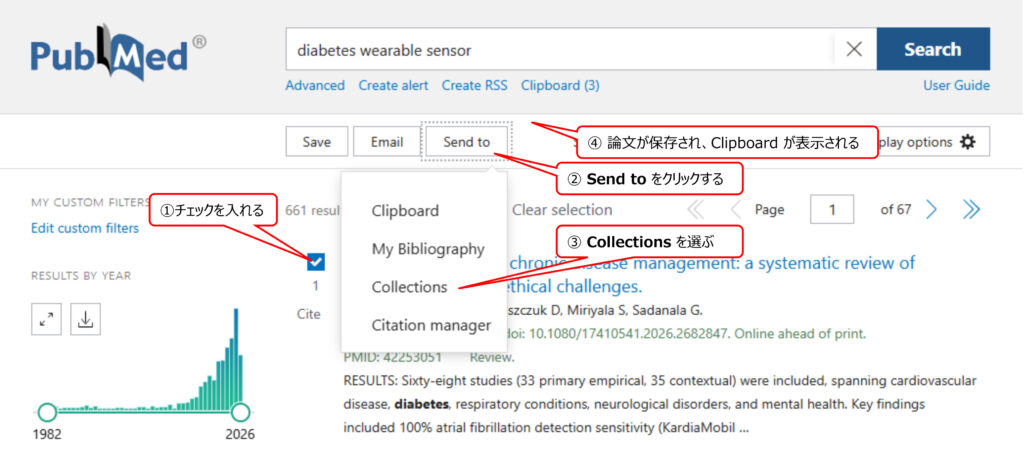
② 検索結果を後日も見返したい場合、あるいは別の端末で見たい場合は、My NCBI の「Collections」を使います。
My NCBI の Collections を使うためには、PubMed にログインする必要があるので、上部右の「Log in」をクリックして、アカウントを作成します。
アカウントでログインした後、検索結果一覧で、保存したい論文の左側のチェックボックスにチェックを入れ、画面上部の「Send to」をクリックし、送信メニューから「Collections」を選びます。
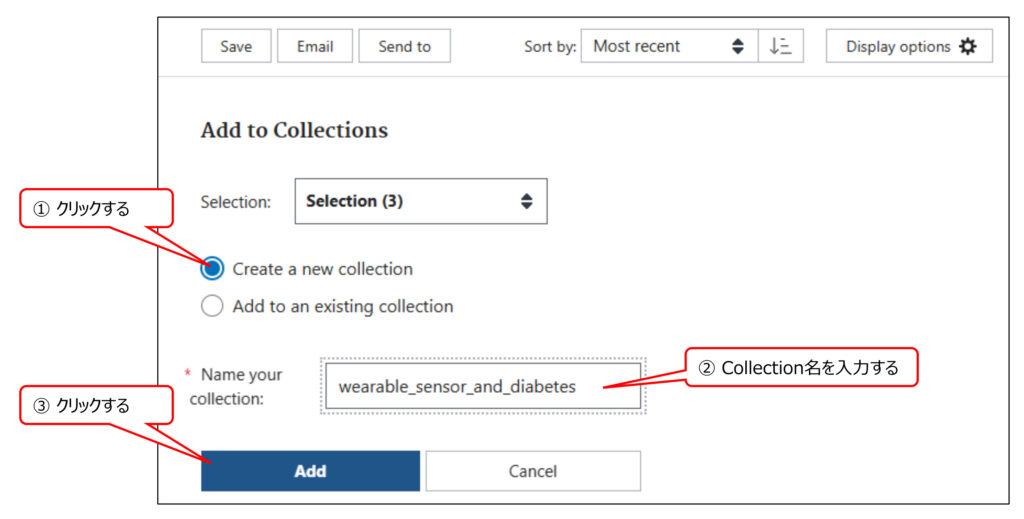
「Add to Collections」画面が開くので、「Create a new collection」をクリックし、作成する Collection名を入力して、「Add」ボタンをクリックすると、論文が保存されます。
後日、保存した論文を確認する場合は、PubMed 画面の上部右の「アカウント名」をクリックし、「Dashboard」を選択すると、「My NCBI」のダッシュボードが表示されるので、右欄の「Collections」から論文を保存した「Collection Name」をクリックすると論文リストを確認できます。
ステップ10:検索結果をCSVファイルに出力する
PubMedで特に便利なのが、検索結果をCSVファイルとして出力できることです。
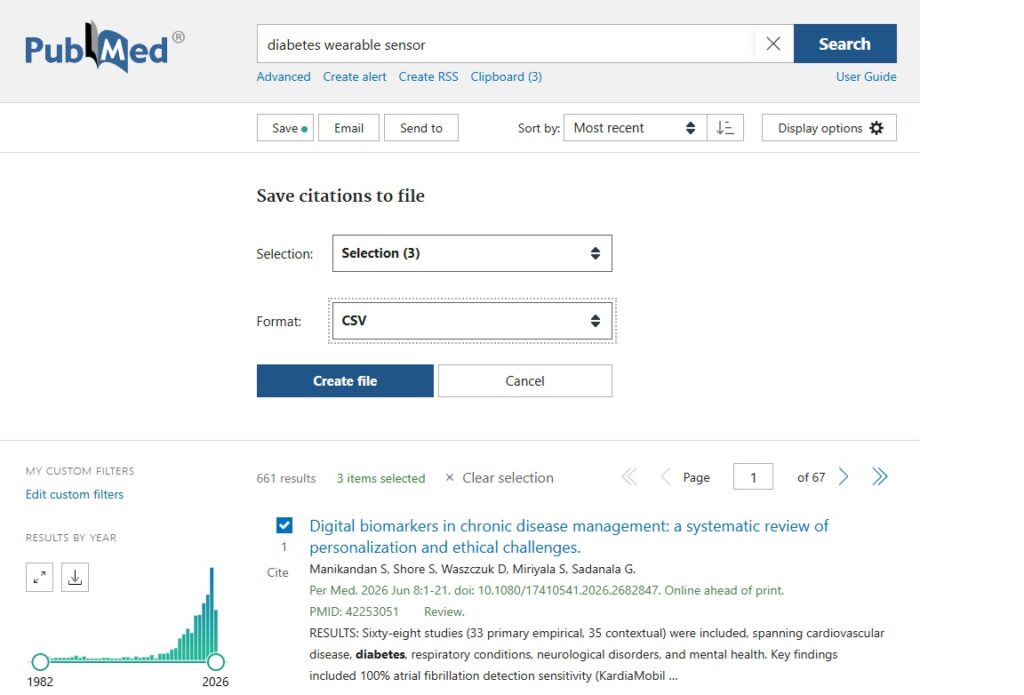
① 検索結果画面で必要な文献にチェックを入れ、上部の「Save」をクリックします。
② 「Selection」から保存範囲を「All result on this page」「All results」「Selection (.)」から選びます。
③ Format で「CSV」を選択し、「Create file」をクリックすると、CSVファイルをダウンロードできます。CSV は Excel などで開けるため、文献リストを表形式で整理したいときに便利です。
特許調査では、CSV出力がかなり役立ちます。たとえば、特定の技術テーマについて PubMed で検索し、関連論文を CSVで出力します。その後、Excel で出版年、著者、雑誌名、タイトル、PMID などを整理すれば、技術動向の一覧表を作れます。
検索結果が多い場合は、先にフィルターやキーワードで絞り込んでからCSV出力すると扱いやすくなります。大量の論文をただ集めるよりも、「Review論文だけ」「最近5年だけ」「Free full textだけ」など、目的に合わせてリスト化するのが実用的です。
Basic Searchでよくある失敗
・日本語で検索してしまう
よくやってしまう失敗の一つは、日本語で検索してしまうことです。PubMed では英語のキーワードを使うのが基本です。日本語で情報を探したい場合でも、まず英語の専門用語を調べてから PubMed で検索する方がよいです。
・キーワードが広すぎる
「cancer」や「diabetes」など、よく使われるキーワードは広すぎるので、検索結果が多くなりがちです。疾患名に加えて、技術、治療法、測定方法、対象、目的などを組み合わせると、目的に近い論文に近づきます。
反対に、最初から絞り込みすぎるのも危険です。キーワードを入れすぎたり、フィルターをかけすぎたりすると、重要な論文が検索結果に入らないことがあります。検索は、広げる作業と絞る作業のバランスが重要です。
・Free Full Text に限定して確認する
無料で読める論文は便利ですが、有料論文の中に重要な研究が含まれていることもあります。まず抄録だけでも確認し、重要そうなら別の方法で本文入手を検討する方が安全です。
まとめ
PubMed は、医学・生命科学分野の論文を探すための専門的なデータベースです。Basic Search の使い方はとてもシンプルで、英語のキーワードを入力し、検索結果を確認し、抄録を読み、必要に応じてフィルターや保存機能を使うことで、必要な論文を探すことができます。
特許に興味がある人にとっても、PubMed は重要なツールです。医療機器、バイオ、ヘルスケア、AI診断、ウェアラブルセンサーなどの分野では、特許文献だけでなく論文も確認することで、技術の意味や実用化の可能性が見えやすくなります。
まずは気になる技術用語を一つ、PubMed の検索ボックスに入れてみてください。特許明細書の中で見かけた一つの言葉が、研究論文の世界につながっていくはずです。
詳しい操作方法は、PubMed のヘルプを参照してください。
最後までお読みいただきありがとうございました。
特許検索ツールのまとめは以下から。