研究開発を行う人にとっては、場合によっては特許よりも重要になるのは論文などの学術文献の検索です。特許は出願から18ヶ月は公開されないので、公開された時点ですでに古い技術になっている場合もあります。特に最先端の研究内容を把握するためには学術文献の調査は不可欠です。
学術文献は普通のGoogle検索で調べることもできます。しかし、Google検索の検索結果にはニュース記事、企業の宣伝ページ、個人ブログ、Q&Aサイトなどが混ざり、詳しく探りたいときには少し物足りません。このようなときに便利なのが Google Scholar です。
この記事では、Google Scholar の実際の画面に沿って、学術文献の探し方、PDFの見つけ方、引用元のたどり方、アラート設定、マイライブラリへの保存方法まで解説します。
(以下の図は、Google Scholar の画面に加筆して作成しています。)
Google Scholar とは?
Google Scholar(グーグル・スカラー) は、論文、学位論文、書籍、要約などの学術資料を検索できるサービスです。検索画面はGoogle検索に似ていて、とてもシンプルです。しかし、検索結果の中には「引用元」「関連記事」「バージョン」「引用」「保存」など、研究や特許調査に役立つ機能が詰まっています。Google Scholar には以下の特徴があります。
- 収録範囲:学術出版社、専門学会、オンラインリポジトリ、大学、その他のウェブサイトなど、さまざまな分野や情報源(論文、学位論文、書籍、抄録、判例など)から横断的に検索できる。収録文献数は非公開。
- 被引用数:論文が何本の論文から引用されたかの表示。引用論文一覧も閲覧可能。
- アラート機能:指定したトピック、研究者の論文が公開されたときにメールで通知を受け取れる。
- ライブラリ機能:検索結果を自分のライブラリに保存可能。
ステップ1:Google Scholar にアクセス
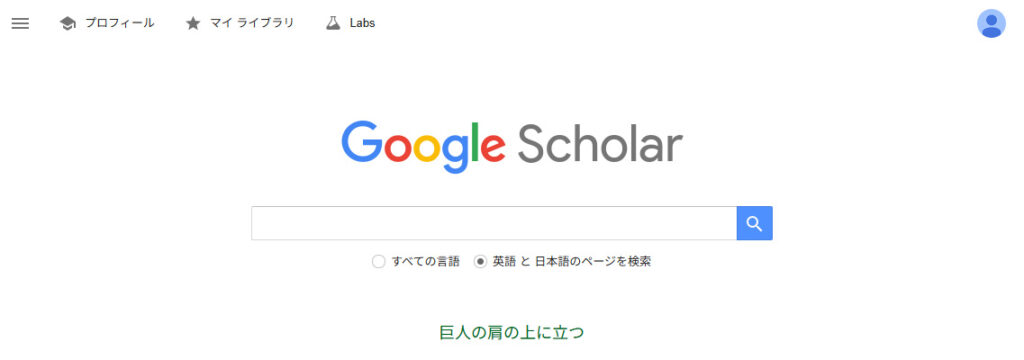
「Google Scholar」と検索し、検索リストから「Google Scholar」をクリックすると、Google Scholar のトップページが表示されます。
ステップ2:キーワードで検索
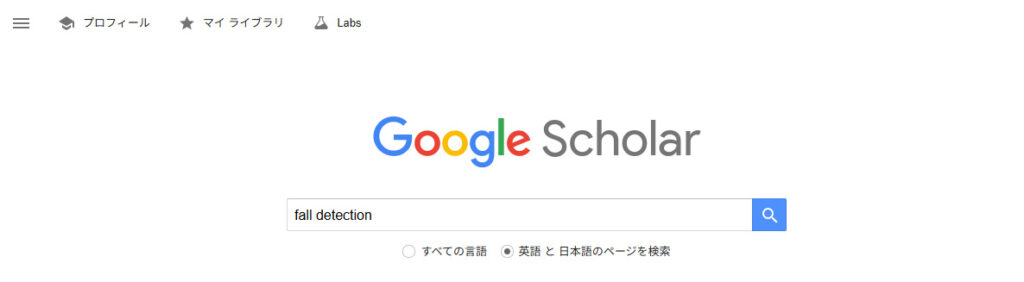
検索窓にキーワードを入力し、Enterキーを押します。
英語、日本語のどちらでも検索できます。ただし、研究や論文の世界では英語文献が主流なので、本格的に調べたい場合は英語キーワードを使うのがおすすめです。
最初は、単語を詰め込みすぎず、徐々に絞り込んで行くのが良いです。たとえば、「転倒検出」を調べたい場合、いきなり長い文章で検索するのではなく、次のように入力します。
fall detection
検索結果が表示されるので、ここからさらに絞り込むキーワードを拾います。
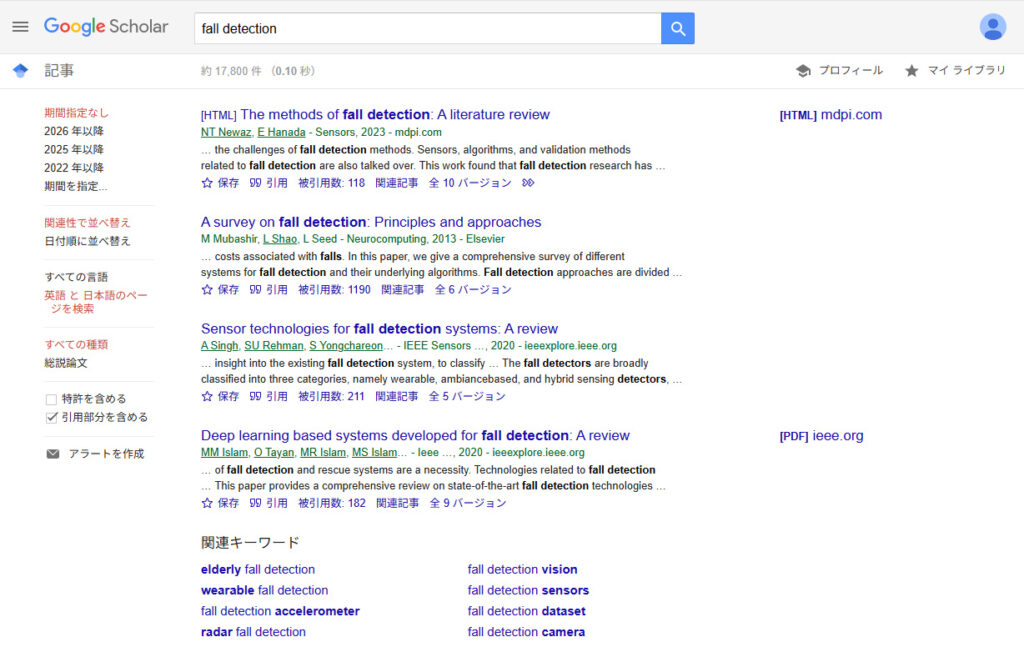
たとえば、論文情報の下にある引用文や関連キーワード(「accelerometer」「gyroscope」「activity recognition」「machine learning」といったワード)から探したい論文の特徴となるワードを見つけて、それを検索ワードに追加します。
fall detection accelerometer
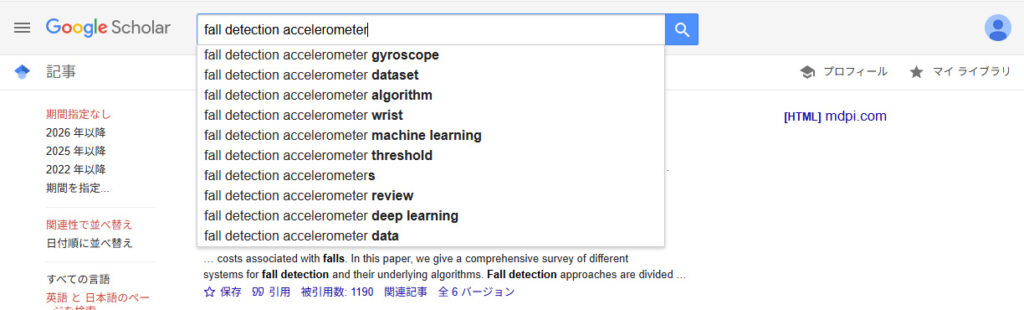
このように、検索結果から関連するキーワードを拾いながら、少しずつ絞り込んで行くのが Google Scholar の基本です。
検索キーワードに論理演算子(boolean operator)を組み合わせることで、条件を細かく設定することができます。
| 論理演算子 | 説明 | 例 | 動作 |
| スペース (AND) | 同一のドキュメントの中に2つのワードが存在する論文を検索します。語順は関係ありません。 | photographic noodle (キーワードをスペースで区切ります) | ドキュメントの中に「photographic」と「noodle」の両方が存在する論文を検索します。順序は問わない。 |
| OR | 同一のドキュメントの中に少なくとも1つのワードが存在する論文を検索します。 | dog OR cat | ドキュメントの中に「dog」と「cat」の少なくとも1つが存在する論文を検索します。 |
| – (NOT) | 「-」の前にあるワードが存在し、その前に「-」がついているワードが存在しない論文を検索します。 | cardboard -box | ドキュメントの中に「cardboard」は存在するが、「box」は存在しない論文を検索します。 |
| 演算子 | 説明 | 例 | 動作 |
| ” “ (完全一致) | 引用符(“)で囲ったフレーズが完全一致する論文を検索します。 | “fall detection” | ドキュメントの中に「fall detection」というフレーズが存在する論文を検索します。 |
| * | 検索ワードの中の複数の文字と置き換えて検索します。 | micro* | ドキュメントの中に「micro」から始まる「microencapsulated」「Microelectronic」「microelectromechanical」などのワードが存在する論文を検索します。 |
| author:”筆者名” (筆者名指定) | 筆者名に検索ワードが含まれる論文を検索します。 | author:”Steve” | 筆者名の中に「Steve」が存在する論文を検索します。 |
| intitle:”ワード” (タイトル指定) | 論文のタイトルに検索ワードが含まれる論文を検索します。 | intitle:”algorithm” | タイトルの中に「algorithm」が存在する論文を検索します。 |
| site:”サイト” (サイト指定) | 特定のサイトの中で論文を検索します。 | site:”academia.edu” | academia.eduの中で論文を検索します。 |
ステップ3:検索結果リストの確認
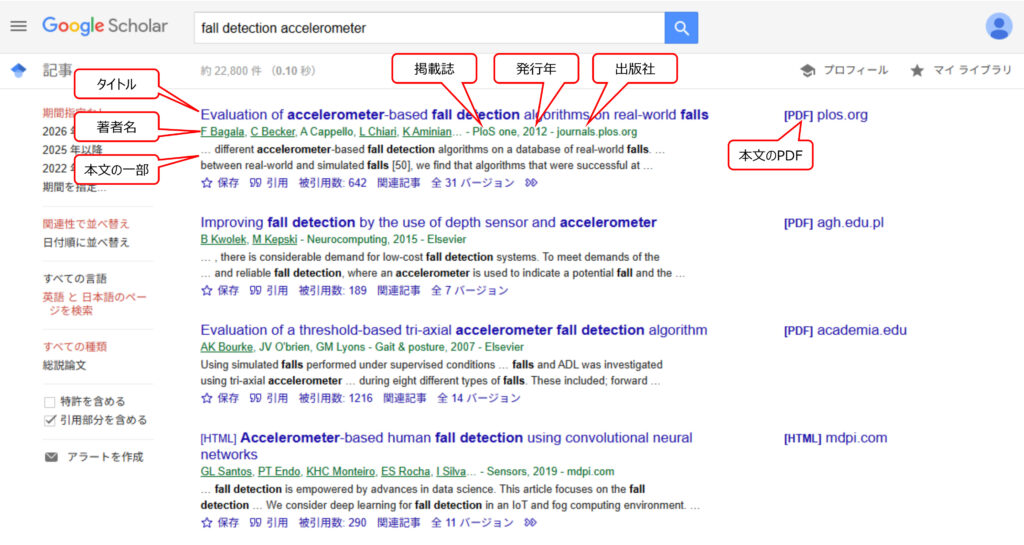
検索結果の1件ごとに、次の情報が並びます。
タイトルは、論文や資料の名前です。まずここを見て、自分の調査テーマに合っているか判断します。
タイトルの下には、著者名、掲載誌、発行年、出版社などが表示されます。古い基礎論文なのか、新しい応用研究なのかを判断する手がかりになります。
その下には、本文の一部や要約のようなスニペットが表示されます。ここに検索キーワードがどのような文脈で出ているかを確認します。
さらに下には、「引用元」「被引用数」「関連記事」「バージョン」などのリンクが表示されます。
検索結果を上から順にクリックするのではなく、まずタイトル、発行年、概要を見ます。Google Scholar の検索結果の上位が必ずしも自分にとって最適な論文とは限りません。
例えば、その論文の背景を知りたい場合は、古くても引用数が多い論文が役に立つことがあります。一方で、最新動向を知りたい場合は、画面左側の期間指定を使って最近の論文に絞ります。
タイトル、発行年、掲載誌、引用元の数を組み合わせて見るべき論文を判断します。
検索結果は最大1,000件です。
ステップ4:本文PDFを閲覧
検索結果の右側に [PDF] と表示される場合、これは論文のPDFファイルに直接アクセスできる可能性があるリンクですので、[PDF] をクリックします。
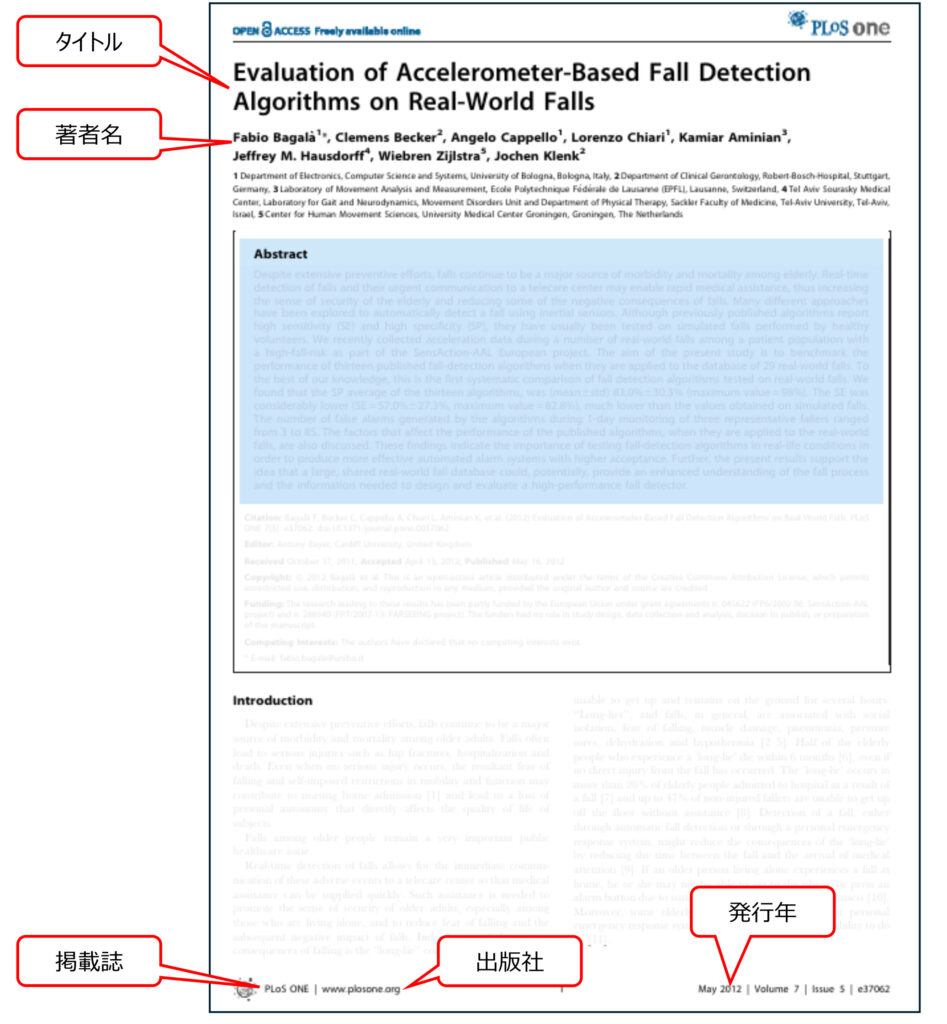
PDFが開いたら、ページ上部または下部のタイトル、著者名、掲載誌名、発行年を確認します。Google Scholar 検索したPDFは、出版社版ではなく、著者版、プレプリント、大学リポジトリ版である場合があります。
右側に [PDF] がない場合は、検索結果下の「バージョン」をクリックします。同じ論文が複数の場所に登録されている場合、別のリンクから本文にたどり着けることがあります。
それでも見つからない場合は、論文タイトルをコピーし、ダブルクォーテーションで囲んで再検索します。この方法で、大学リポジトリや著者の個人ページにある公開版が見つかることがあります。
ステップ5:引用論文を探す
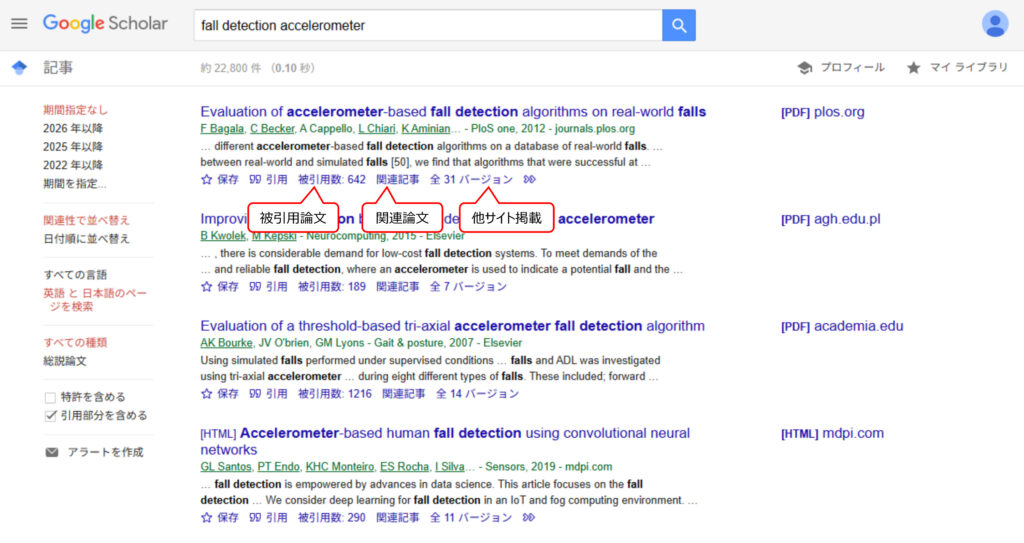
気になる論文を見つけたら、検索結果の下にある「被引用数」を確認します。この数字は、その論文が他の論文から引用されいてる数を表します。「被引用数」をクリックすると、被引用論文の一覧が表示されます。
たとえば、あるセンサー技術の基礎論文を見つけたとします。「被引用数」をクリックすると、その論文を引用した後続研究が表示されます。これらの後続研究の内容から、その技術が医療機器に応用されたのか、自動車に展開されたのか、といった研究の動向が見えてきます。
「関連記事」をクリックすると、その論文と内容が近い論文が表示されます。検索キーワードを変えなくても、近いテーマの論文を探せるため、調査の幅を広げたいときに便利です。
「バージョン」をクリックすると、その論文が他のサイトで掲載されている情報が表示されます。
ステップ6:文献情報をコピー
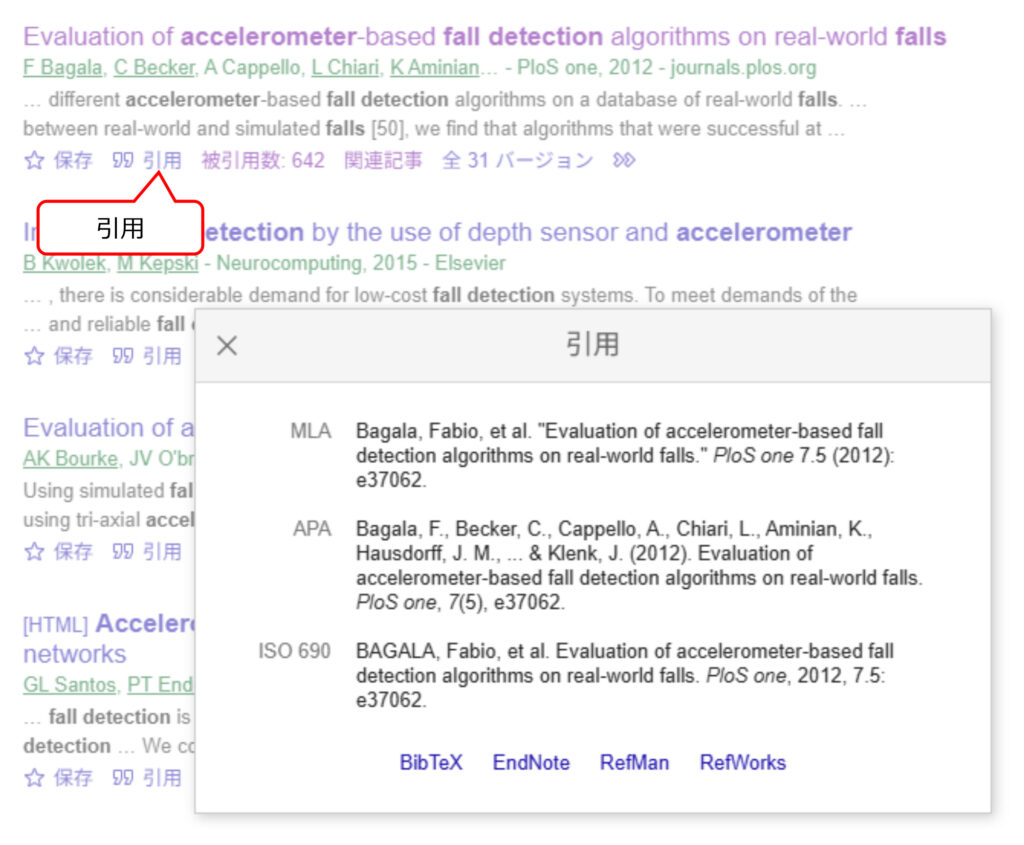
検索結果の下にある「❞ 引用」は論文の情報をコピーする機能です。報告書などに文献情報をまとめるときなどに使います。「❞ 引用」をクリックすると、MLA、APA、ISO 690 の形式でその論文の文献情報が表示されるので、必要な引用形式の文献情報をコピーします。
BibTeX や EndNote などの文献管理ソフトを使っている場合は、エクスポートリンクを利用します。
ただし、ここで表示される情報をそのまま最終版にしないほうが安全です。Google Scholarの引用情報には、表記ゆれや誤りが含まれることがありますので、念のため出版社ページや論文PDFの情報と照合してください。
ステップ7:検索結果の絞り込み
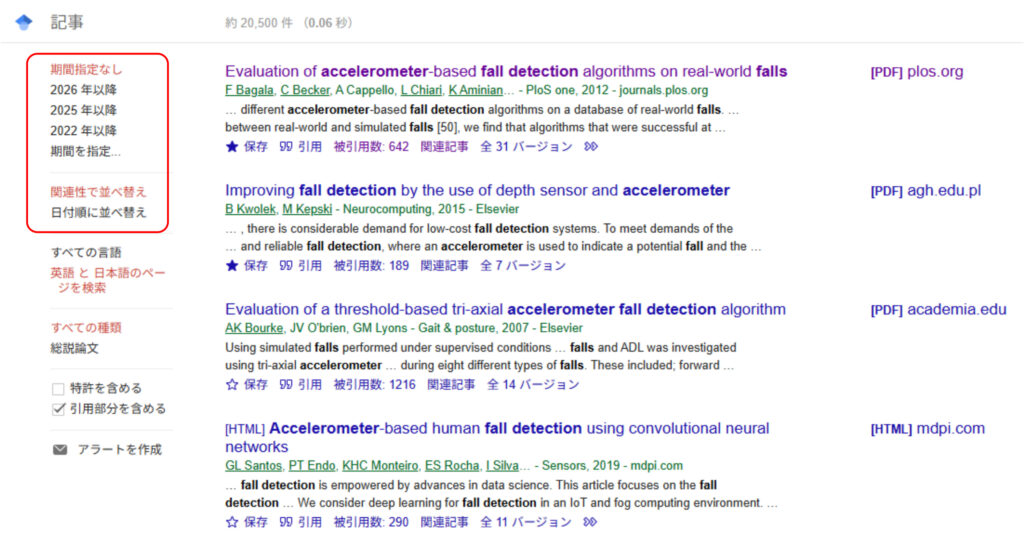
Google Scholar の検索結果は、デフォルトでは「関連性で並べ替え」でソートされています。最近の論文を探すには、検索結果画面の左側にある期間指定や日付順の並び替えを使います。
例えば、最新技術を調べたい場合は、「2022年以降」や「期間を指定」を選びます。より新しい研究を追いたい場合は、「日付順で並べ替え」を選びます。
しかし、基礎技術を学びたい場合は、期間を絞り込みすぎないほうがよいです。重要な基礎論文は10年以上前に発表されていることも多いからです。
ステップ8:検索オプション
検索結果がうまく絞れない場合は、検索オプションを使います。左上にあるハンバーガーアイコン(≡)からメニューを開いて「検索オプション」を選択します。
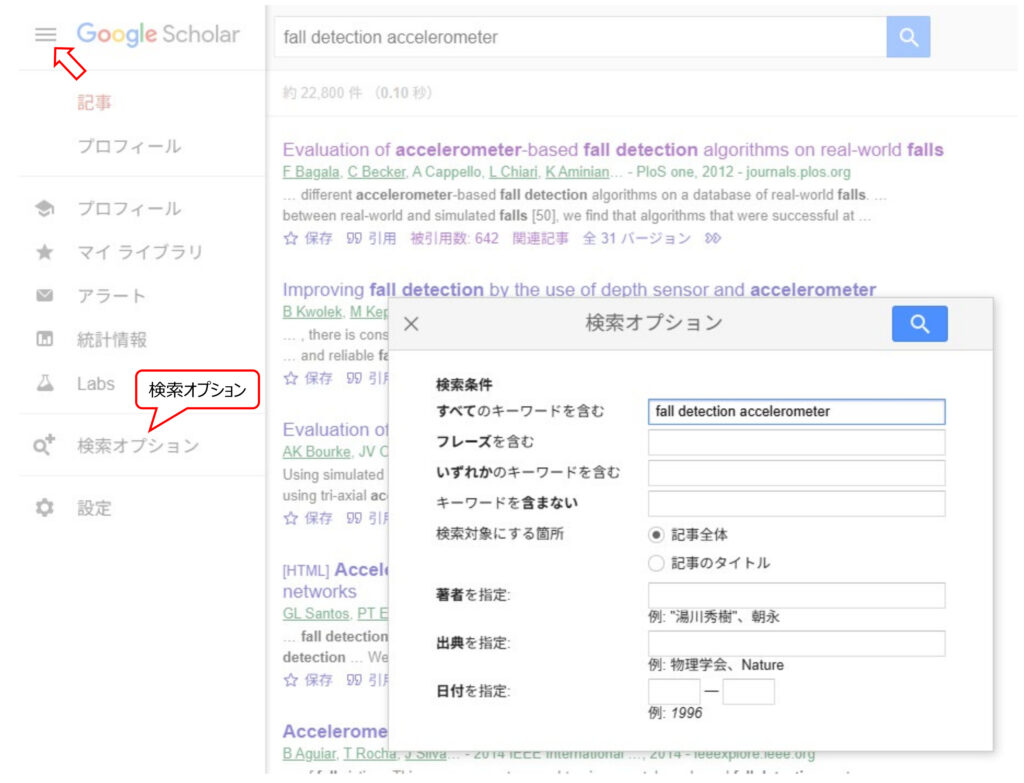
検索オプションでは、キーワード、フレーズ、除外ワード、検索範囲、著者名、掲載誌名、発行年などを指定できます。
たとえば、特定の研究者の論文を探したい場合は、「著者を指定」に名前を入力します。
特定の雑誌に掲載された論文を探したい場合は、「出典を指定」に掲載誌名を入力します。
特定の年代の研究だけを見たい場合は、「日付を指定」に入力します。
ステップ9:アラートで最新論文をチェック
特定キーワードに関する新着論文のメール通知を設定するための「アラート」があります。検索結果リストの左側にある「アラートを作成」をクリックするか、「アラート」は、左上にあるハンバーガーアイコン(≡)からメニューを開いて選択します。
新しい論文が Google Scholar に追加された後、通常は週に数回アラートが送信されます。
アラートの設定方法は、以下のように行います。
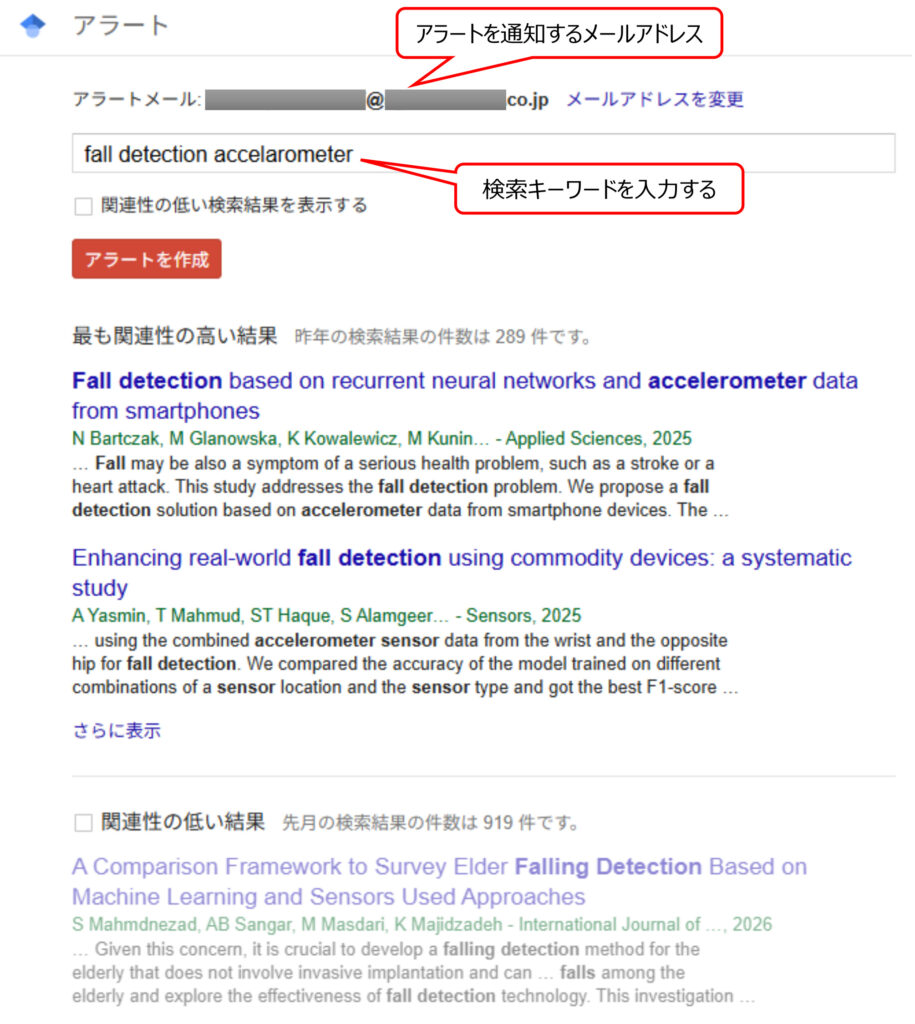
- 左上にあるハンバーガーアイコン(≡)からメニューを開いて、「アラート」をクリックします。
- 「アラートを作成」をクリックします。
- 入力窓に検索キーワードを入力します。下部に検索キーワードで検索されると予想される文献候補が表示されるので、検索キーワードが妥当かどうかを確認します。
- アラートは、「アラートメール:」に表示されるメールアドレスに届きますので、変更する場合は「メールアドレスを変更」をクリックして、メールアドレスを設定します。
- 「アラートを作成」をクリックすると、設定した検索キーワードでのアラートが設定されます。
- 複数のアラートを設定する場合は、検索キーワードごとにアラートを設定します。
たとえば、特許や技術動向を追うなら、次のようなキーワードを登録します。
foldable display hinge
solid-state battery
wearable health monitoring
spatial computing interface
self-mixing interference sensor
アラートを設定しておくと、毎回自分で検索しなくても、関連する新しい論文に気づきやすくなります。特許調査では、気になる技術分野を継続的に追うことが重要なので、アラートはかなり実用的です。
ステップ10:マイライブラリに文献を保存
検索結果はマイライブラリに論文を保存できます。マイライブラリは個人用の記事コレクションであり、保存した論文を検索したり、ラベルで整理したりできます。
マイライブラリへの保存は、以下のように行います。
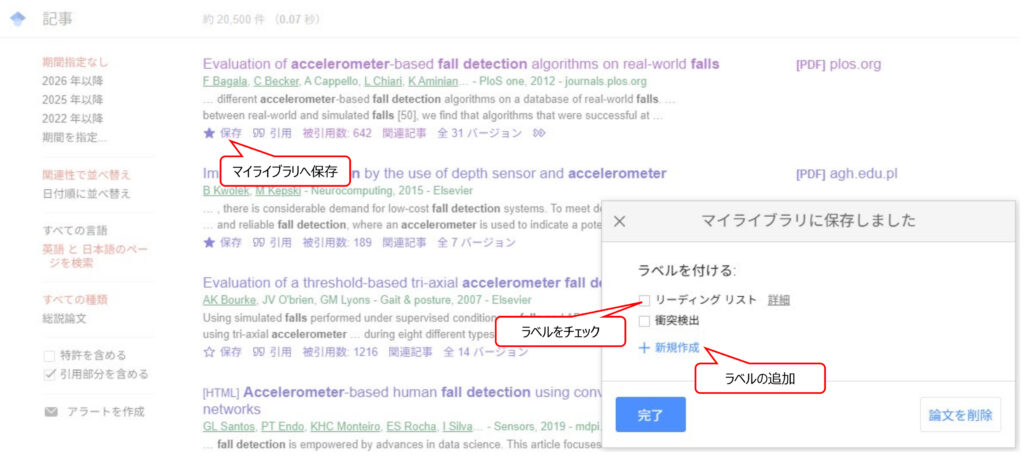
- 検索結果の中から、保存する論文の下にある「☆ 保存」をクリックします。
- 「マイライブラリに保存しました」という画面が表示され、論文が保存されます。リスト上は「★ 保存」に変わります。
- 保存した論文にラベルを付けるには、この画面でラベルにチェックを入れます。ラベルを追加するには、「+新規作成」をクリックして、ラベル名を入力します。
- 「完了」をクリックします。
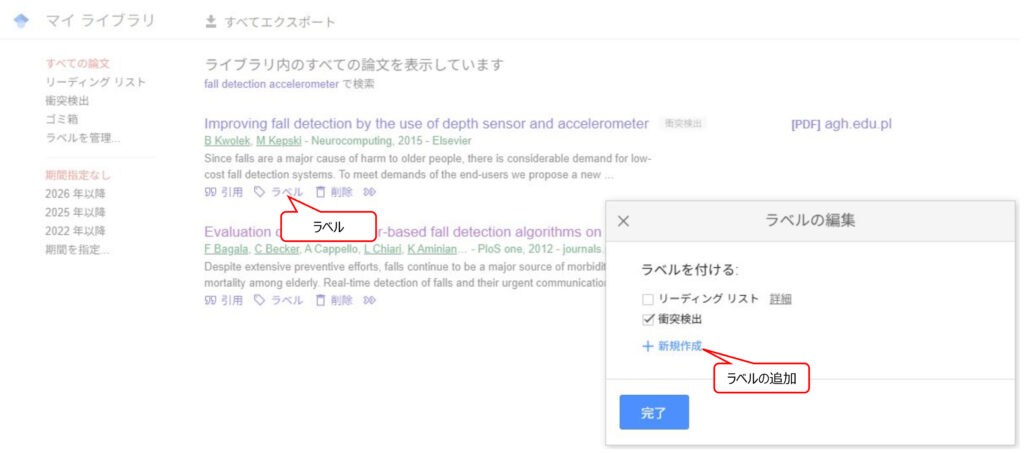
保存した論文を確認するには、左上にあるハンバーガーアイコン(≡)からメニューを開いて、「マイライブラリ」をクリックします。
ここでラベルを付けるには、「ラベル」をクリックして、「ラベルの編集」画面で行います。
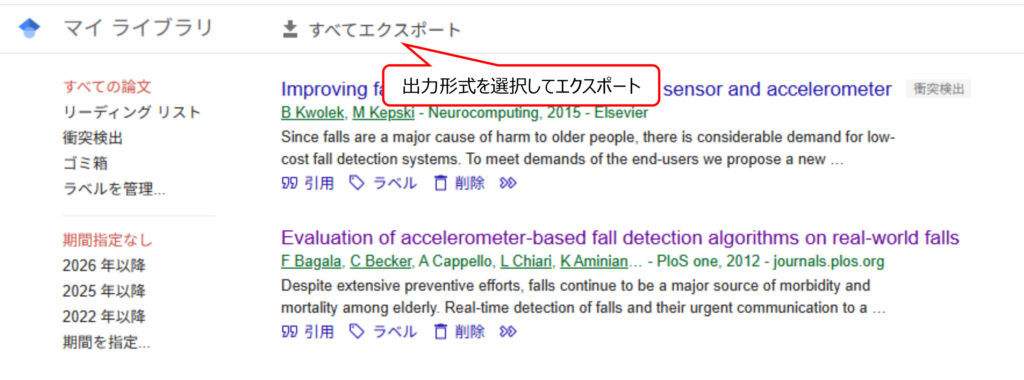
ステップ11:CSVファイルに出力
マイライブラリに保存した論文のリストをエクスポートすることができます。
エクスポートできる形式は、Bib TeX、EndNote、RefMan、CSV です。
CSV形式でエクスポートしたときのファイルは以下のようになります。
出力する項目は、著者(Authors)、タイトル(Title)、雑誌名(Publication)、巻(Volume)、号(number)、ページ(Pages)、発行年(Year)、出版社(Publisher)です。
ただし、論文へのPDFリンクが含まれていないのが残念です。

検索結果画面を直接エクスポートする機能はないので、マイライブラリに一度保存してからエクスポートを行うことになります。
まとめ
Google Scholar は、論文や学術資料を探すための無料ツールです。
キーワード検索で論文を見つけ、引用元で研究の流れをたどり、関連記事で周辺分野に広げ、バージョンで本文を探し、アラートで最新動向を追い、マイライブラリで文献を整理するという一連の調査が行える本格的な調査ツールです。
特許に興味がある人にとって、Google Scholarは特に相性がよいです。特許は発明の権利を説明する文書ですが、その発明の背景には、必ず研究、実験、技術課題、過去の試行錯誤があります。Google Scholarを使うことで、その背景にアクセスできます。
最後までお読みいただきありがとうございました。