Espacenet(エスパスネット)は、欧州特許庁(EPO:European Patent Office)が提供する特許検索データベースです。EPOは、イギリス、フランス、ドイツなどヨーロッパの国々で締結されている欧州特許条約に基づいて設立された国際機関です。
Espacenetは世界100以上の国・地域の特許文献を収録しており、1億6千万件を超える特許・実用新案文献にアクセスできます。
Espacenetには、大きく分けて二つの検索モードが用意されています。
ひとつは前回紹介した Smart Searchモードで、もうひとつが今回紹介する Advanced Search モードです。
Smart Searchは、番号検索など簡単な検索を、形式を気にせず入力できるので、素早く特許の内容が確認できるツールです。
Advanced Searchは、複雑な検索条件を設定できるユーザーインターフェースが用意された実用者向けのツールです。
(以下の図は、Espacentの画面に加筆して作成しています。)
Advanced Searchの概要
Advanced Searchは、Espacenet公式ヘルプでも「クエリビルダー(Query Builder)」として位置づけられています。
つまり、検索語をただ入力するだけでなく、検索の構造そのものを可視化し、組み立てるための画面です。
Smart Searchが「直感的で素早い検索」に向いているのに対し、Advanced Searchは以下の場合に真価を発揮します。
- 検索条件を論理的に整理したいとき
- 検索漏れやノイズの原因を明確にしたいとき
- 検索式を第三者に説明・共有したいとき
Advanced Searchの画面
Advanced Searchへのアクセスは、Espacenetのトップ画面上部の「Advanced search」のスイッチをONにすることで画面が切り替わります。

Advanced Search画面には縦方向に展開されたクエリツリーが表示されます。
画面は上から順に、
- 検索言語(Query language)の選択欄 ①
- 検索条件を組み立てる「クエリツリー(Query Tree)」 ②
- 検索(Search) と 初期化(Reset)ボタン ③
という構成になっています。
クエリツリーの最上位には Boolean演算子(AND, OR, NOT) が配置され、その下に検索フィールドがぶら下がる形になります。
グループ化された条件は灰色の枠で囲まれ、どの条件がどの論理で結ばれているかが一目で分かるようになっています。
クエリの作成方法
Advanced Searchでは、検索条件を「検索フィールド」の集合として作成します。
各検索フィールドには、次の要素が含まれています。
- 検索対象(タイトル、要約、請求項、出願人名など) ④
- 比較演算子(any, all, = など) ⑤
- 検索語 ⑥
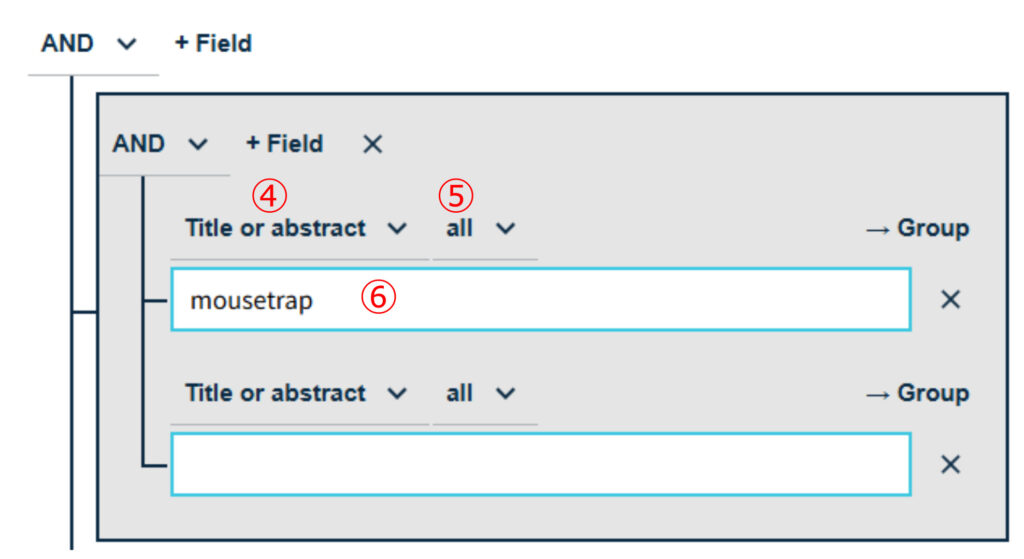
たとえば、「タイトルまたは要約に mousetrap が含まれる文献」を探す場合、プルダウンから検索対象を「Title or abstract」に設定し、検索語を「mousetrap」と設定します。
比較演算子⑤は、以下のものが選択できます。
- 「any」:フィールドに入力した検索語のいずれかを含む、という条件
- 「all」:フィールドに入力した検索語の全てを含む、という条件
- 「=」:フィールドに入力した検索語に一致する、という条件
- 「proximity」は、近傍演算子で、選択すると条件を設定するフィールドが現れます。
重要なのは、Advanced Searchでは検索語そのものよりも「どのフィールドに、どの演算子で入れるか」が検索結果を大きく左右するという点です。
Smart SearchではEspacenetが自動解釈してくれていた部分を、Advanced Searchでは自分で意識的に設計することになります。
検索条件の設定方法
Advanced Searchでは、検索条件を柔軟に編集できます。
検索フィールドは「+Field」⑦ をクリックすると追加され、「×」⑧ をクリックすると削除されます。
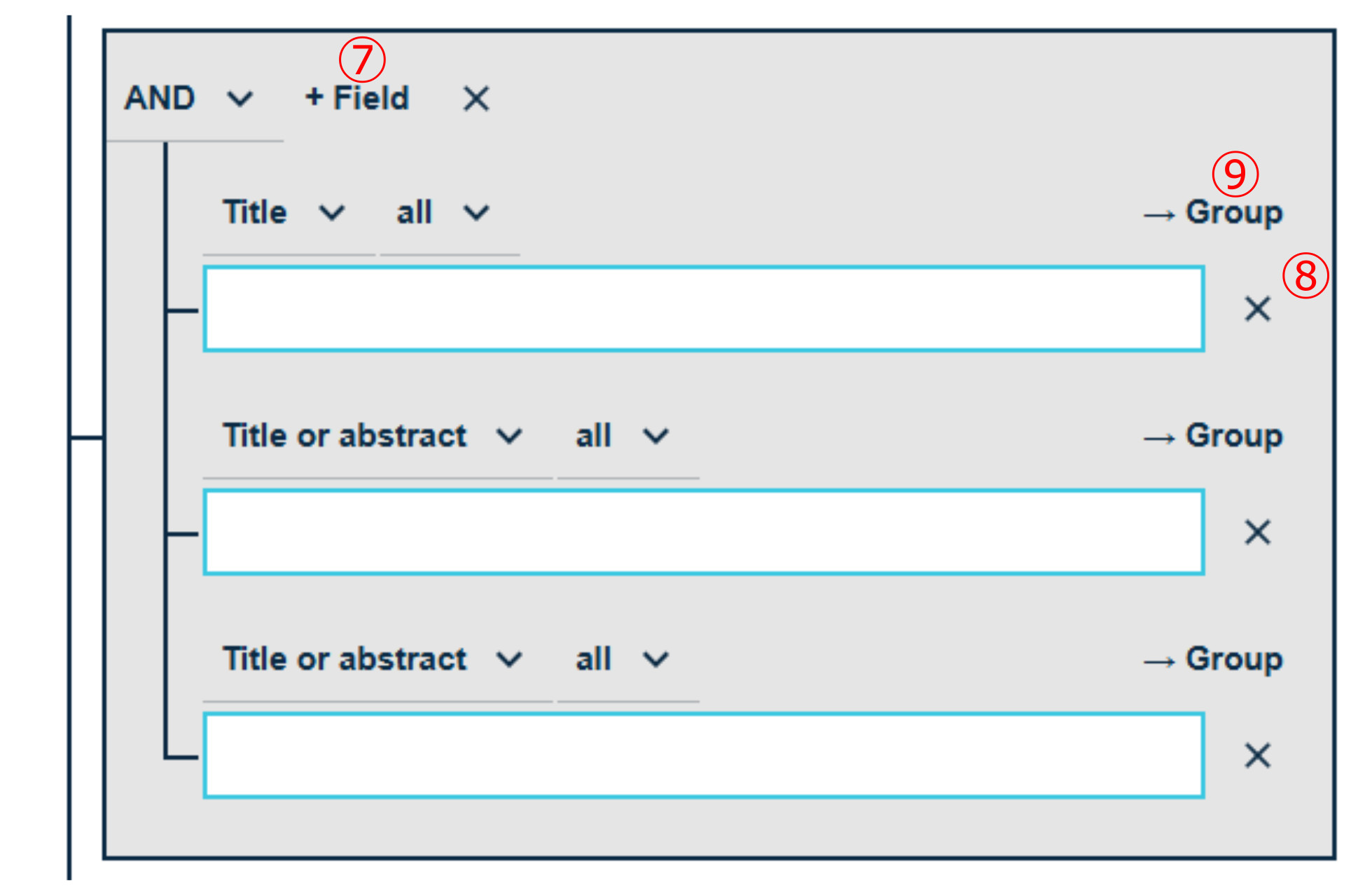
また、「→ Group」⑨ をクリックすると、複数の条件を含むグループを作ることができます。
下図では、検索対象を「Title or abstract」、検索語を「mousetrap OR cagetrap」 として検索します。

グループを構成することによって、
- 同義語を OR で束ねる
- 技術要素ごとに AND で結合する
といった、検索式の構成を、視覚的に構築できます。
さらに、検索対象(検索基準)④ をプルダウンメニューから変更して、たとえば「Title」から「Inventors or applicants」に変更すれば、同じ検索語でも、出願人名や発明者名として検索されるようになります。
分類検索(IPC / CPC)⑪ では、比較演算子⑫ として 「=/low」 を指定することで、下位分類まで含めた検索が可能になります。

検索言語の変更
検索対象とする言語を指定できます。
デフォルトでは、英語(en)・フランス語(fr)・ドイツ語(de)の全文が検索対象になります。

検索言語を限定することで、結果件数を大幅に絞り込むことができます。
たとえば、技術用語をドイツ語で記載した文献のみを探したい場合、検索言語を「de」に設定すれば、該当文献のみがヒットします。

公式ヘルプでも示されているように、同じ検索式でも検索言語を変えるだけで、結果件数が大きく変わることもあります。これは、ノイズ除去や重点調査の場面で非常に有効です。
Smart Searchとのシンクロナイゼーション
Espacenetの大きな特徴として、Smart Search と Advanced Search は常に同期している点が挙げられます。
つまり、Advanced Searchで作成したクエリは、Smart Search側ではテキスト形式の検索式として表示されます。
逆に、Smart Searchで入力した検索式も、Advanced Searchに切り替えると構造化された形で表示されます。
この仕組みによって、
◦初期探索は Smart Search
◦精密検索・説明用は Advanced Search
という使い分けが可能になります。
「Smart Searchで気づきを得て、Advanced Searchで仕上げる」という流れが非常に有効です。
検索例
検索例①:複数の特許番号をまとめて検索する方法
特許調査の実務では、「この3件の特許をまとめて確認したい」という場面が頻繁にあります。
たとえば、拒絶理由通知や先行技術調査報告書に挙げられた複数のEP特許を、一度に洗い出したい場合です。
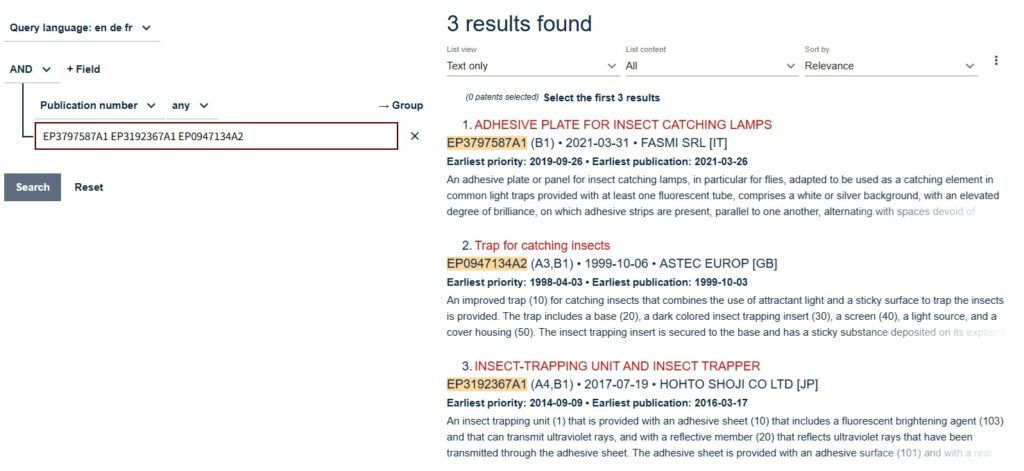
Smart Search でも同様の検索は可能ですが、Advanced Search では以下のように行います。
まず Advanced Search 画面を開き、すでに何らかの検索を行っている場合は Reset を押して、空のテンプレートを表示します。
次に、「Publication number」の検索フィールドに注目します。
ここに、対象とする複数の公報番号を(例:EP3797587A1 EP3192367A1 EP0947134A2)のようにスペースで区切ってまとめて入力します。
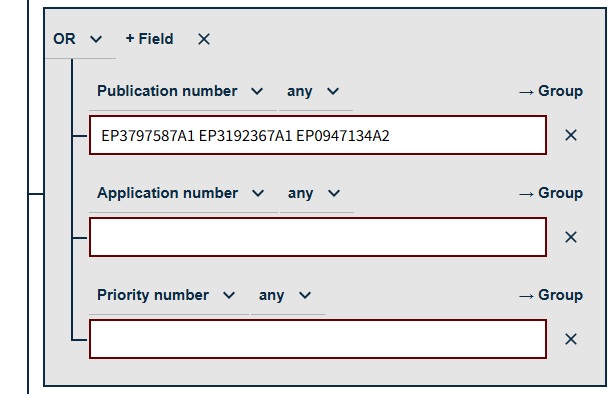
このとき重要なのが、比較演算子が any になっている点です。
any は、「入力した番号のいずれかに一致すればよい」という意味を持ち、結果として OR検索と同じ効果を発揮します。
検索を実行すると、指定した特許番号に対応する文献だけが一覧表示されます。
検索例②:出願人名検索をノイズなく行う方法
出願人名検索は、一見すると簡単そうで、実はノイズが出やすい検索の代表例です。
たとえば「Siemens」を検索したつもりが、個人名の「Siemens Andreas」まで大量にヒットしてしまう、という経験をした方も多いでしょう。
Advanced Search では、こうした問題に対して、検索条件を段階的に制御できます。
まず Advanced Search の初期テンプレートを表示し、「Applicants」フィールドに「Siemens」 と入力します。
検索語がひとつだけであれば、比較演算子は any, all, = のどれでも結果は同じです。

この状態で検索を実行すると、「Siemens」を含むすべての出願人名がヒットします。
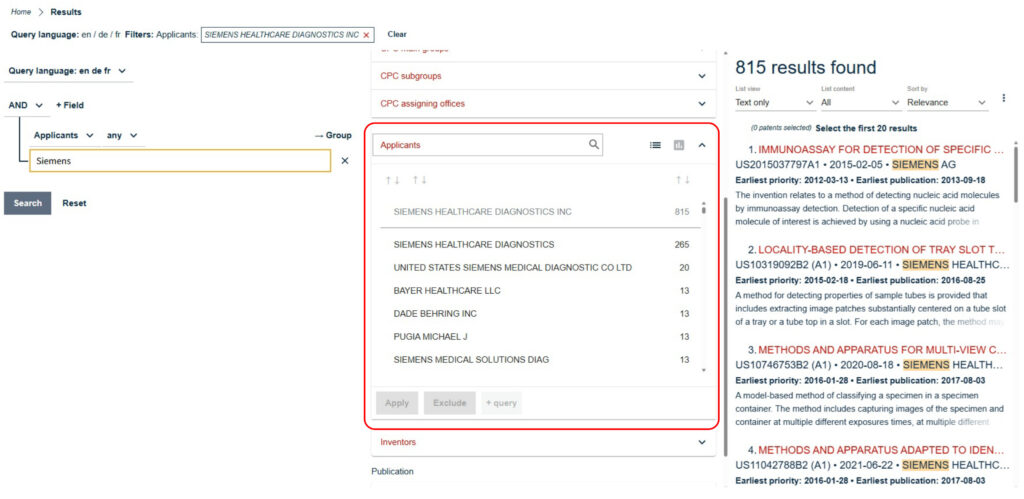
もしノイズが多い場合は、検索結果画面側の Applicants フィルタを併用することで、法人名のみを選別することが可能です。
下図は「Applicants」で「SIEMENS Healthcare Diagnostics Inc.」を指定した場合です。
さらに複雑な企業名の場合、Advanced Search の真価が発揮されます。
たとえば、Centre National de la Recherche Scientifique のように表記ゆれや略称(CNRS)が存在する場合です。
この場合、「Applicants」フィールドに「centr* nat* rech* scient*」 と入力し、比較演算子を all に変更します。
これにより、語順が多少異なっていても、主要な構成語がすべて含まれる出願人名を拾うことができます。
さらに別フィールドで CNRS を OR 条件として追加すれば、正式名称と略称の両方を網羅した検索が完成します。

検索例③:技術テーマの先行技術調査(Prior-Art Search)
Advanced Search が最も力を発揮するのは、技術テーマ全体の先行技術(prior-art)を把握したい場面です。
ここでは、Espacenet公式ヘルプで紹介されている「発光性顔料を含む粘着式捕虫トラップ」の例をもとに考えてみます。
まず重要なのは、検索を始める前に、発明を技術要素に分解することです。
この例では、
◦粘着(adhesive)
◦トラップ(trap)
◦昆虫(fly, insect)
◦発光(luminescent)
といった複数の技術要素が含まれています。
Advanced Search では、これらをそれぞれ検索フィールドとして配置し、「Title, abstract or claims」を検索対象に設定します。
各フィールドには、同義語や表記違いを OR 的にまとめるため、比較演算子を any に設定します。
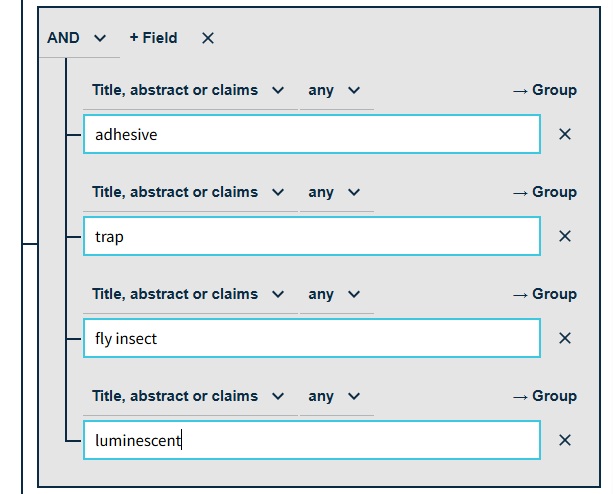
こうして検索を実行すると、キーワードベースでの先行技術群が抽出されます。
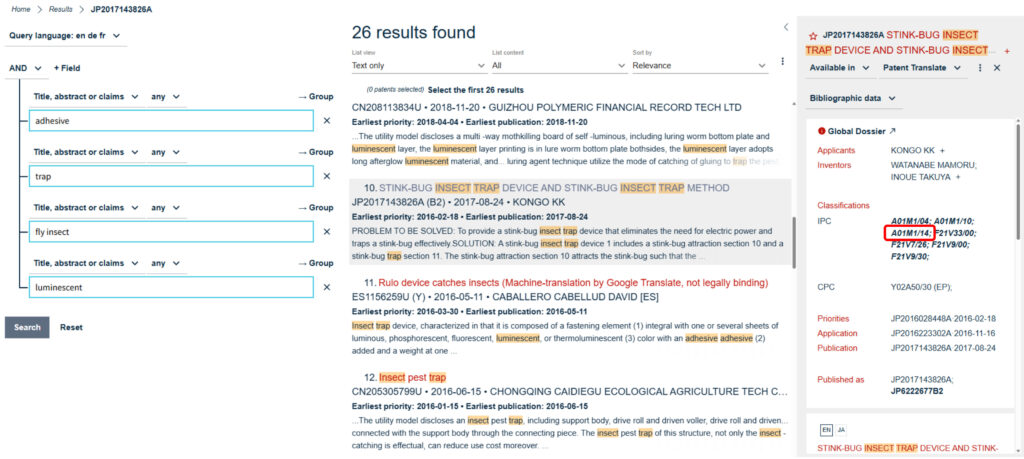
次のステップとして、分類検索を組み合わせます。
検索結果から A01M1/14(粘着式捕虫具)を確認し、Advanced Search に戻って検索条件として追加します。
このとき比較演算子を「=/low」 にすることで、下位分類まで含めた網羅検索が可能になります。
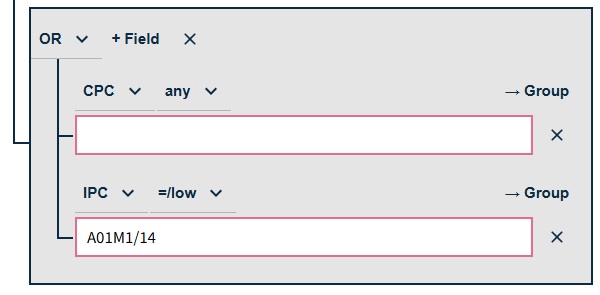
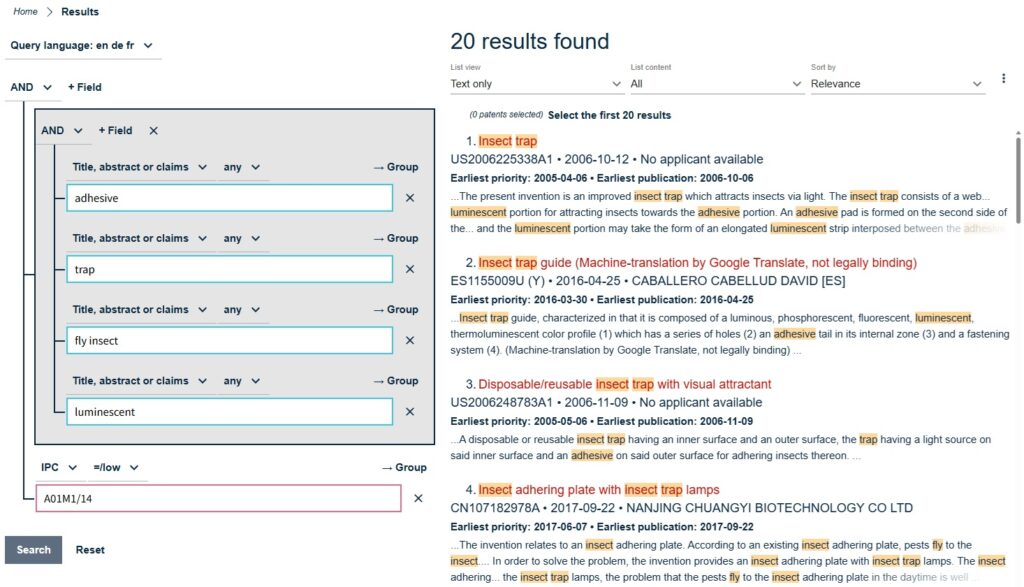
このように Advanced Searchモードは、複雑な検索条件を構造的に作成できるユーザーインターフェースが用意された実用者向けのツールです。
失敗例(よくある間違い)
失敗例①:any と all の違いを意識せずに使う
Advanced Searchで最も多い失敗のひとつが、比較演算子(any, all, =)を深く考えずに使ってしまうことです。
たとえば、Applicants フィールドで複数語を入力した場合、
◦any → どれか一語でも含めばヒット
◦all → すべての語を含めばヒット
という大きな違いがあります。
企業名検索や技術要素検索で any を使い続けると、意図しないノイズ文献が大量に混ざる原因になります。
検索結果が「多すぎる」と感じたときは、まず比較演算子を見直すのが基本です。
失敗例②:グループ化せずに OR と AND を混在させる
Advanced Searchでは、検索条件をグループ化せずに OR と AND を混ぜると、視覚的に構造を把握しにくいため、検索意図とは異なる論理構造になってしまうことがあります。
たとえば、
(A OR B) AND C
を意図しているのに、
A OR (B AND C)
という構造になってしまうケースです。
Advanced Searchでは、グループ化された条件は灰色の枠で表示されます。
検索前に必ず「この枠の中が先に評価される」という処理順を確認するようにしてください。
これは、Smart Searchでは見落としやすいポイントであり、Advanced Searchならではの重要なチェックポイントです。
失敗例③:キーワード検索だけで満足してしまう
技術テーマ検索において、キーワード検索だけで結果がそれなりに出ると、「もう十分だ」と感じてしまうことがあります。
しかし、特許文献では、
◦専門用語の言い換え
◦上位概念・下位概念での記載
◦翻訳文特有の表現差
が頻繁に発生します。
公式ヘルプでも示されているように、分類(IPC / CPC)を組み合わせることで、検索の網羅性は大きく向上します。
Advanced Searchで「=/low」を用いた分類検索を追加することで、「キーワードでは拾えなかった文献」が現れるのは、決して珍しいことではありません。
失敗例④:検索言語を意識していない
Espacenetでは、検索言語の設定によって、検索対象となる全文データが大きく変わります。
デフォルト設定のまま検索していると、「英・仏・独すべての文献」が対象になります。
これは便利な一方で、
◦ノイズが多い
◦特定国の技術動向を把握しにくい
という側面もあります。
検索結果の件数が極端に多い、あるいは少ない場合は、検索言語設定が適切かどうかを一度見直すことをおすすめします。
オペレータとフィールドコード
Advanced Search で使用するオペレーター(演算子)は以下のものです。
| オペレーター | 意味 | 使用例 |
| all | ブール演算子のANDと同じ ※Advanced Search では、ANDは検索語として扱われる | all ∨ metal wood |
| any | ブール演算子のORと同じ ※Advanced Search では、ORは検索語として扱われる | any ∨ metal wood |
| = | 検索語句を引用符で囲んだ場合、検索語句は正確な表現としてその順序で検索される | = ∨ “metal wood” |
| >, >=, <, <= | 日付と一緒に使用する | >20250410 日付の後 >=20250410 日付の後(その日付を含む) <20250410 日付の前 <=20250410 日付の前(その日付を含む) |
| ? | null(文字なし)、または 1文字をいずれかの文字に置き換え可能にする | me?al(metal, medalに相当) |
| * | 任意の長さの文字列に置き換え可能にする | biolo*(biological, biologyに相当) |
| # | 1文字をいずれかの文字に置き換え可能にする | car#(card, carsに相当)(carには相当しない) |
| prox/distance<N | 2つの単語がN文字(1~10)以内の距離にある | mouse prox/distance<3 trap |
| prox/distance<=N/ordered | 2つの単語がその語順でN文字(1~10)以内の距離にある | mouse prox/distance<=5/ordered trap |
| prox/ordered | 前の単語が後ろの単語より前にある | mouse prox/ordered trap |
| prox/unit=sentense | 2つの単語が同じ文に出現する | mouse prox/unit=sentence trap |
| prox/unit=paragraph | 2つの単語が同じ段落に出現する | mouse prox/unit=paragraph trap |
Advanced Search の検索対象は以下のものです。
| 検索対象 | 意味 |
| nftxt | 全てのテキスト、名前 |
| ntxt | タイトル、要約、名前 |
| ta | タイトル、要約 |
| ctxt | タイトル、要約、請求項 |
| ftxt | 全てのテキストフィールド(タイトル、要約、詳細な説明、請求項) |
| ti | タイトル |
| pa | 出願人氏名又は名称(Applicant Name) |
| ap | 出願番号(Application Number) |
| ipc | 国際特許分類(International Class, IPC) |
| cpc | CPC分類(Cooperative Patent Classification) |
| cl | IPC 又は CPC |
| ab | 要約(Abstract) |
| claims | 請求項(Claim) |
| in | 発明者氏名(Inventor Name) |
| ia | 発明者氏名 または 出願人(Inventors or Applicants) |
| pd | 発行日、公開日(Publication Date) |
| pn | 公開番号(Publication Number) |
まとめ
Advanced Searchモードは、クエリツリーに入力することで検索条件を設定できるクエリビルダーです。
検索条件を視覚的に確認できることで、
◦検索漏れに気づきやすくなる
◦条件の過不足を理解し説明できる
◦調査の再現性が高まる
といったメリットが得られます。
Smart Searchモードだけでは物足りなくなってきたと感じたら、Advanced Searchモードを「検索設計の場」として使ってみてください。特許調査の理解を一段引き上げてくれる視点があります。
Advanced Searchモードの詳しい説明は、Espacenet の Help ページをご参照ください。
最後までお読みいただきありがとうございました。